Manual de uso
El sistema tiene la caja y el portal web. La caja puede ser la caja del local (un equipo de la tienda hace de servidor, vende sin internet y varias cajas venden al mismo tiempo sobre el mismo inventario) o, en un negocio sin caja del local, la caja del portal (Vender, por internet): ver «Con caja del local o sin ella». Este manual explica paso a paso, con capturas reales del sistema, lo que hace cada persona: cajero, supervisor y administrador. Los montos son en bolivianos con coma decimal (Bs 1.250,50).
Abriste la ayuda desde el portal web (por internet). Lee primero «Portal web»: allí está lo que el portal tiene distinto de la caja del local.
La caja del local (Q5) es para vender, también sin internet o si el portal falla. Con la sincronización activa, lo demás (catálogo, fotos, devoluciones, clientes, compras, gastos, informes, monitoreo, personas…) se hace en el portal web: ver Qué se hace en la caja y qué en el portal.
Esta ayuda está dentro del sistema: se abre con el botón Ayuda (el signo ? de la barra superior) o con el enlace «Ayuda: manual de uso con capturas» de la pantalla de entrada. Funciona sin internet: la sirve el propio servidor de la tienda y queda guardada en el equipo. Usa el buscador de arriba para encontrar una palabra (por ejemplo «vuelto» o «fiado»). Toca una captura para verla en grande.
Las capturas son de una tienda de ejemplo: productos del catálogo real, pero personas, clientes, proveedores e importes ficticios. Tu pantalla puede mostrar otros nombres y montos.
1. Primeros pasos
Entrar al sistema
- Abre la caja: la app de la caja instalada o la dirección de la tienda en Chrome (si no la sabes, mira «Conectar otra caja»).
- Escribe tu Usuario y tu Clave. Cada persona tiene los suyos: no uses los de otra persona.
- Elige la Caja en la que vas a trabajar (Caja A o Caja B) y toca Entrar.
La caja recuerda la última caja de este teléfono: al entrar ya propone la Caja con la que entraste la vez anterior (si esa caja ya no existe, propone la primera). Igual revisa que sea la tuya antes de tocar Entrar.
Si la caja que elegiste tiene el turno abierto de otra persona, antes de vender aparece «¿Es tu caja?»: «La Caja A tiene el turno abierto de otra persona: Ana Quispe. ¿Es tu caja?». Mientras no respondas, no se puede cobrar ni recibir un abono de fiado. Toca Sí, sigo este turno solo si te toca seguir ese turno (un relevo): lo que cobres entra en la gaveta de ese turno y Venta muestra «Caja A · turno de Ana Quispe». Si no es tu caja, toca Elegir otra caja: vuelves a la entrada con tu usuario escrito; elige tu caja y escribe otra vez tu clave. El arqueo y el cierre siguen siendo de quien abrió el turno (o de un supervisor). La pregunta sale cada vez que entras (al recargar la página no se repite); el supervisor no la tiene, solo ve la línea «Caja A · turno de …».
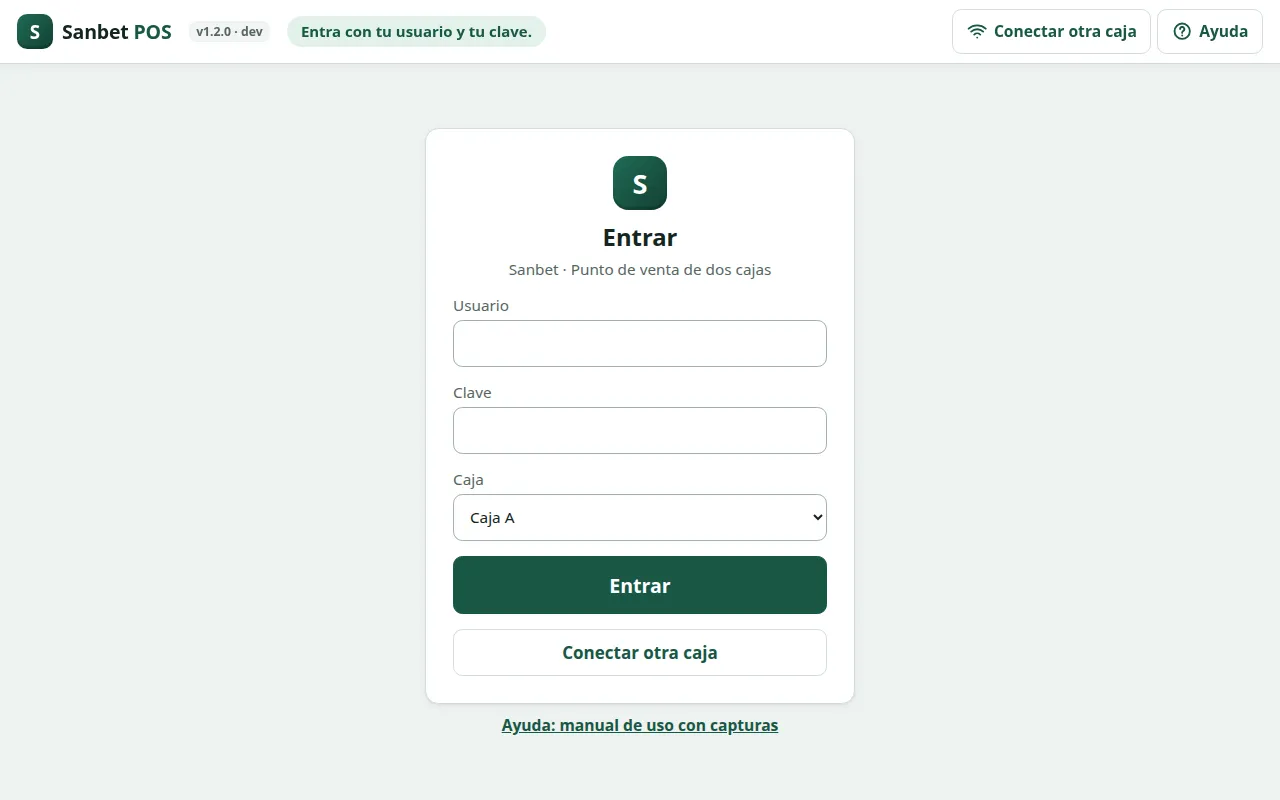
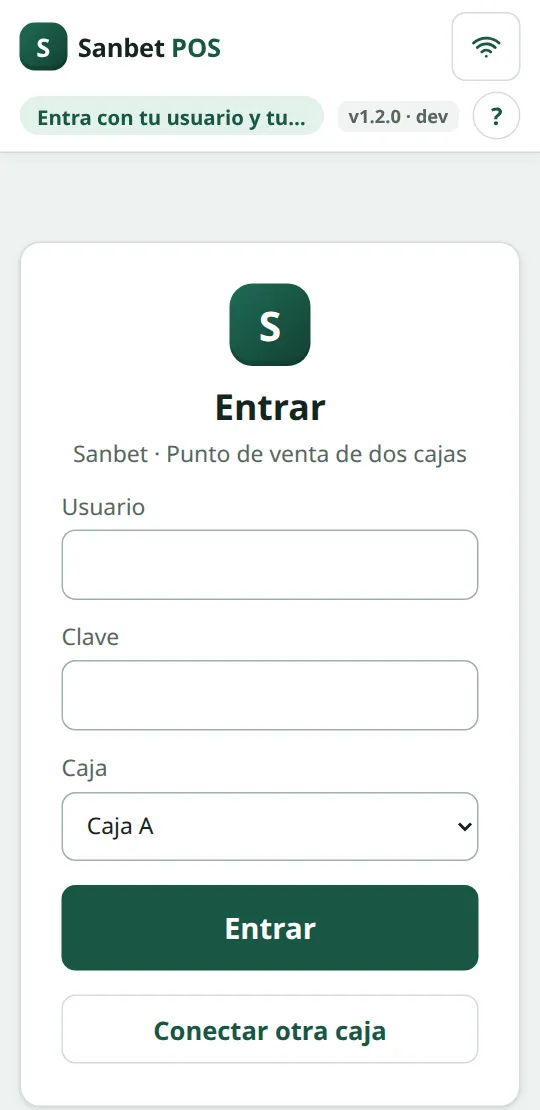
Cinco claves equivocadas seguidas bloquean ese usuario un minuto («Demasiados intentos»). Espera y vuelve a probar. La sesión dura 12 horas, sigue abierta aunque recargues la página y se cierra con Salir.
Primera entrada: cambiar la clave
La clave que te da el administrador es temporal. La primera vez que entras (o después de que te la restablezcan) el sistema muestra «Cambia tu clave» y no deja hacer nada más hasta cambiarla.
- En «Clave actual» ya está la temporal que escribiste.
- Escribe la Clave nueva y repítela en Repite la clave nueva.
- Toca Guardar clave. Si prefieres no seguir, Salir cierra la sesión.
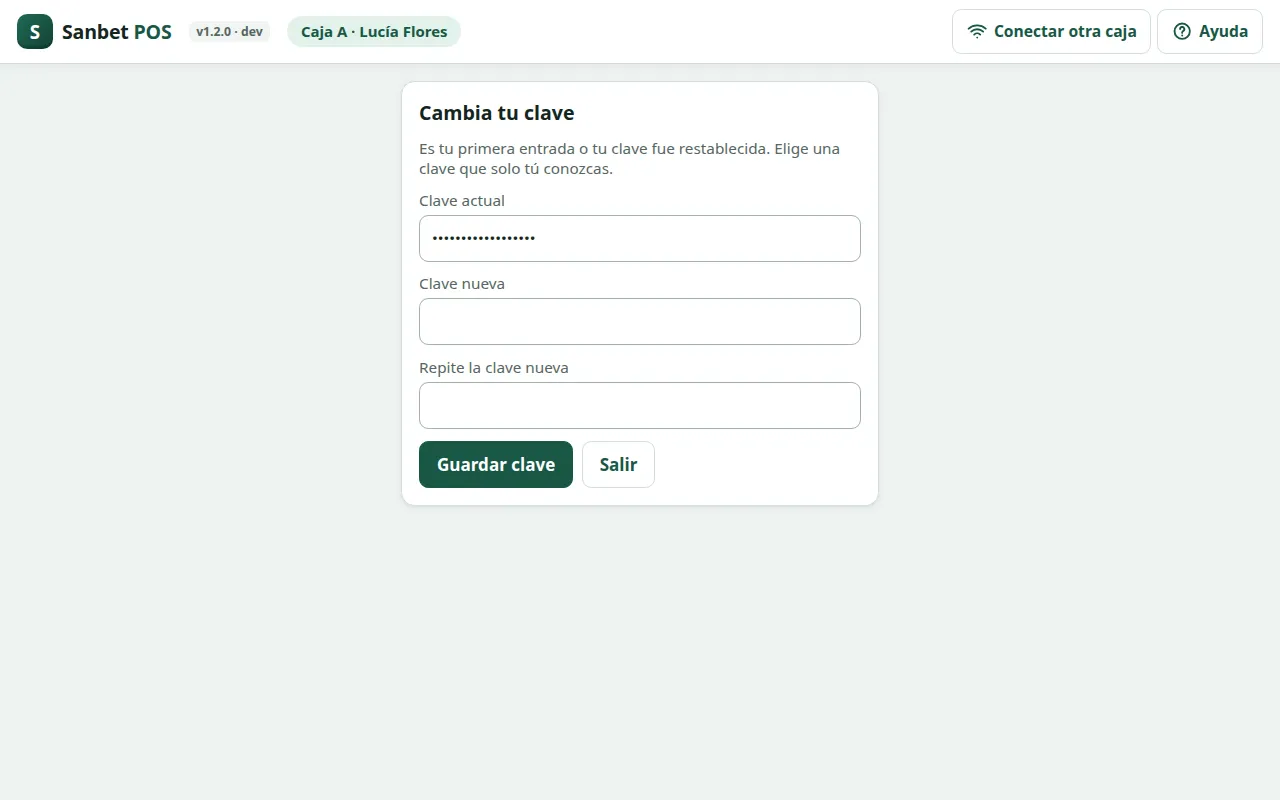
La clave nueva debe tener al menos 8 caracteres, no puede ser una clave común (como 12345678) y debe ser distinta de la anterior y de tu usuario. Para cambiarla cuando quieras: botón Mi clave (la llave) en la barra superior. Nadie puede ver tu clave, ni el administrador: si la olvidas, el administrador te pone una temporal nueva.
La pantalla: barra y pestañas
Arriba está la barra con la marca, la versión, el estado («Caja A · María Quispe · Turno abierto»; en el teléfono puede ocupar dos líneas) y los botones Conectar otra caja, Ayuda, Mi clave, Actualizar y Salir (en el teléfono se ven solo los íconos y Ayuda es el ? junto a la versión). Debajo, las pestañas:
| Pestaña | Para qué | Quién la ve |
|---|---|---|
| Venta | Abrir turno, buscar o escanear productos, carrito y cobro. | Todos |
| Caja | Ventas del turno, arqueo y cierre; efectivo esperado, gaveta y efectivo pendiente (supervisor). | Todos |
| Historial | Ventas recientes, buscar comprobante por folio, reimprimir; devoluciones (supervisor). | Todos |
| Informes | Informes R01–R31 con descarga CSV y consolidado de turnos (en el portal web, R01–R18). | Supervisor y administrador |
| Negocio | Clientes y fiado (todos); proveedores, compras, gastos, conciliación, fotos y más (supervisor). Solo en la caja del local: el portal web no tiene esta pestaña. | Todos (caja del local) |
| Administración | Productos, precios y existencias; personas, importación y asistente de IA (administrador). | Supervisor y administrador |
Con la sincronización activa (la tienda trabaja con el portal web) la caja del local muestra solo Venta, Caja e Historial; supervisión ve además Estado. Informes, Negocio y Administración ya no aparecen: eso se hace en el portal web (ver Qué se hace en la caja y qué en el portal).
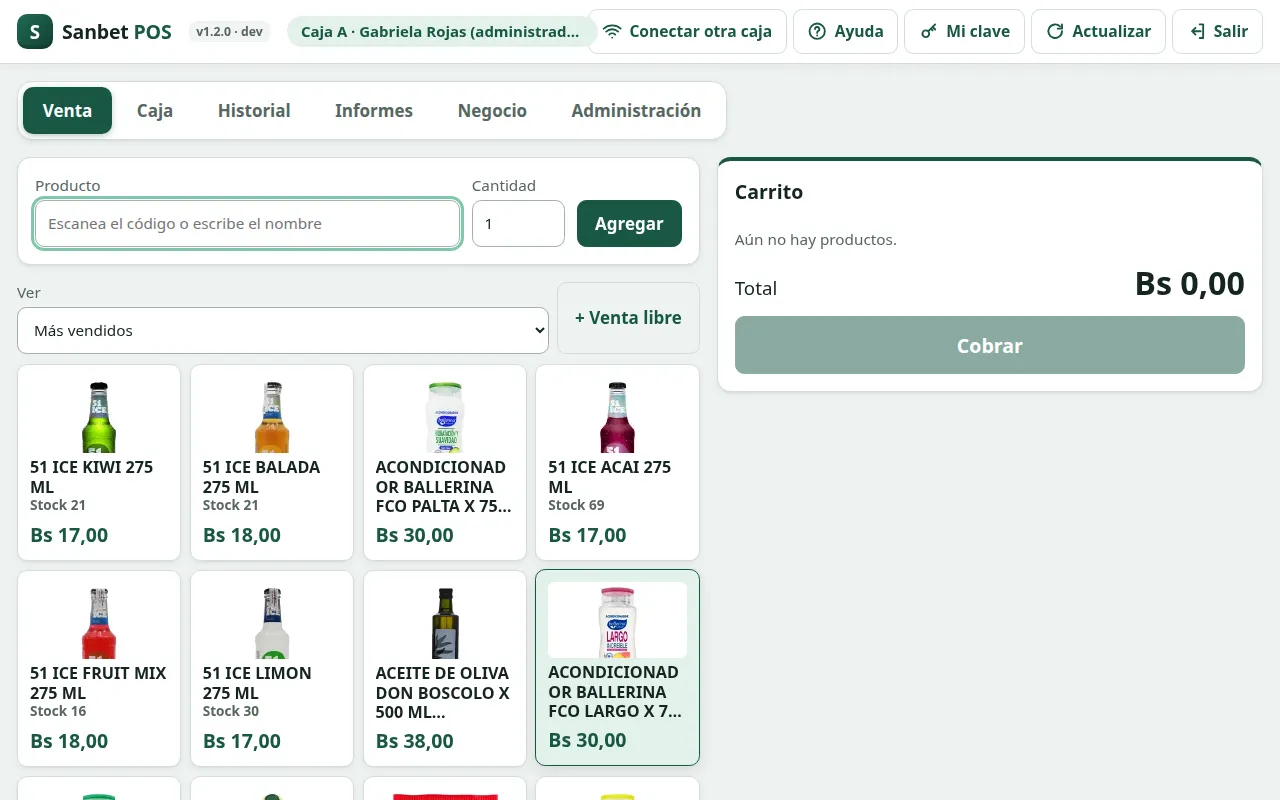
Actualizar vuelve a pedir a la tienda el estado, el catálogo y las operaciones pendientes. Úsalo si otra caja cambió algo o si la pantalla quedó con un aviso viejo.
Instalar la caja como app
En Chrome aparece el botón Instalar app cuando el equipo lo permite. Al tocarlo, la caja queda como una aplicación con su ícono. Si el navegador no deja instalarla, se abre una ayuda para instalarla como app con los pasos para ese equipo y el botón Descargar certificado (ver certificado).
2. Conectar otra caja, QR, certificado y cambio de Wi‑Fi
La caja del local funciona sin internet: un equipo de la tienda (el Q5) hace de servidor y las demás cajas (teléfono, tablet o computadora) se conectan a él por la Wi‑Fi del local.
Conectar otra caja
- En el servidor (o en una caja que ya funciona) toca Conectar otra caja: está en la pantalla de entrada (sin entrar), en la barra superior y, con la sincronización activa, también en la pestaña Caja (en el teléfono el botón de la barra no cabe).
- Se ve en grande la dirección de la tienda (por ejemplo
https://192.168.1.50:8787) y un código QR. - En la otra caja, conectada a la misma Wi‑Fi, escanea el QR con la cámara o escribe la dirección en Chrome.
- Entra con tu usuario y tu clave.
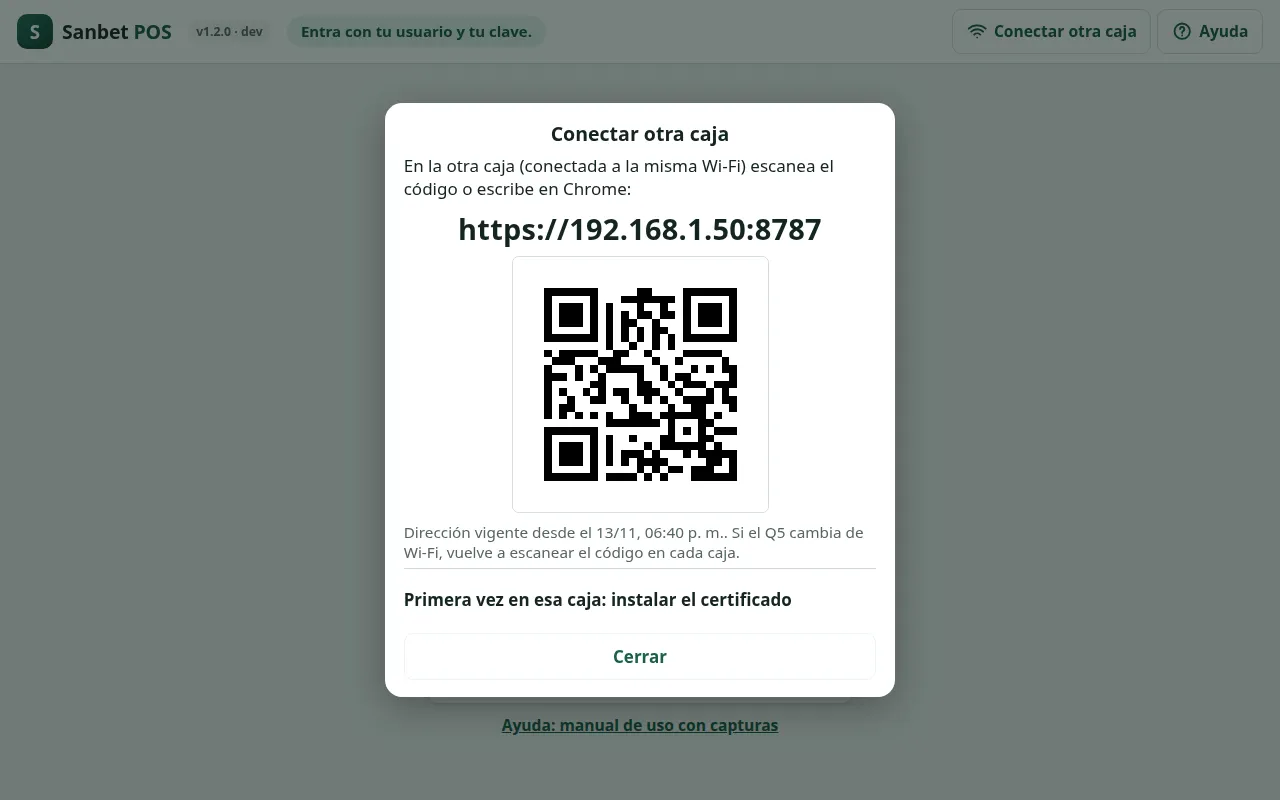
Primera vez en cada caja: instalar el certificado
Solo una vez por equipo, para que el navegador confíe en la tienda (si no, Chrome dice «La conexión no es privada»):
- En el panel, abre Primera vez en esa caja: instalar el certificado y toca Descargar certificado
(se guarda como
sanbet-pos-ca.crt). - En Android: Ajustes › Seguridad › Más ajustes (o «Cifrado y credenciales») › Instalar un certificado › Certificado de CA › «Instalar de todos modos» y elige el archivo.
- Cierra Chrome por completo y vuelve a abrir la dirección.
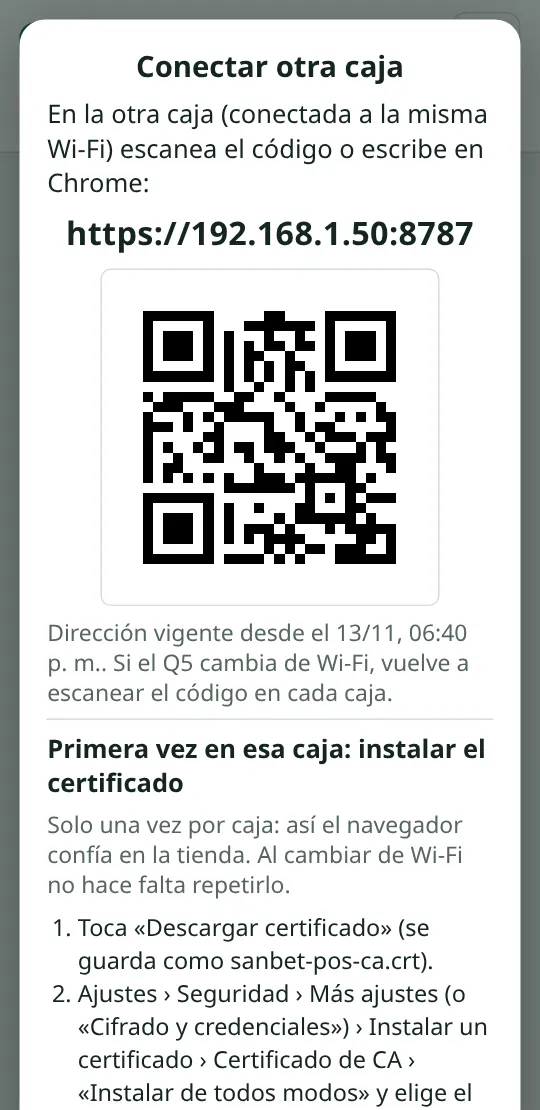
Si cambia la Wi‑Fi o el router
Si el servidor (Q5) se conecta a otra Wi‑Fi, o el router le da otra dirección (pasa a veces después de un corte de luz o de reiniciar el router), su dirección cambia y las cajas dicen «Sin conexión». No se pierde nada: las ventas y el turno están guardados en el servidor. El servidor se acomoda solo en un minuto; en cada caja hay que abrir la dirección nueva:
- En el servidor (Q5) abre la app de la caja y toca Conectar otra caja (está en la pantalla de entrada, sin entrar): la dirección y el QR ya son los nuevos. Si dice «El servidor no está conectado a ninguna Wi‑Fi», conéctalo primero a la Wi‑Fi del local.
- En cada caja, conectada a la misma Wi‑Fi, escanea el QR con la cámara o escribe la dirección nueva en Chrome y entra con tu usuario y tu clave de siempre. El turno sigue abierto.
- Si esa caja tenía la app instalada, su ícono sigue abriendo la dirección vieja: desde la dirección nueva toca Instalar app para instalar la app otra vez y borra el ícono viejo.
- El certificado no hay que reinstalarlo.
Para que no vuelva a pasar, pide que en el router se reserve una dirección fija para el servidor (en el router: DHCP › Reserva de direcciones); así la dirección no cambia aunque el router se reinicie.
Si una caja no llega al servidor, el panel dice «Esta caja no llega al servidor de la tienda». Revisa que esa caja esté en la misma Wi‑Fi y que el servidor esté encendido. Tocar el aviso «Sin conexión» de la barra también abre este panel.
Si el teléfono de la caja pasa a datos móviles (se cortó la Wi‑Fi o el teléfono se cambió solo), la caja dice «Sin conexión»: la caja del local solo funciona con la Wi‑Fi del local, porque el servidor está en la tienda y no en internet. Vuelve a conectar el teléfono a la Wi‑Fi del local (en el teléfono: Ajustes › Wi‑Fi) y toca Actualizar; el carrito se conserva. Los datos móviles sirven solo para la caja web de contingencia, que va por internet y se usa únicamente si la caja del local no responde.
3. Cajero: el turno y la venta
Pasos del día del cajero. Las capturas son del teléfono; en computadora es lo mismo, con el carrito a la derecha.
Abrir el turno
- Entra eligiendo tu caja. En la pestaña Venta aparece Abrir turno.
- Cuenta el efectivo con el que empieza la gaveta y escríbelo en Fondo inicial en Bs (por ejemplo
200). - Toca Abrir turno. La barra cambia a «Turno abierto» y aparece la grilla de productos.
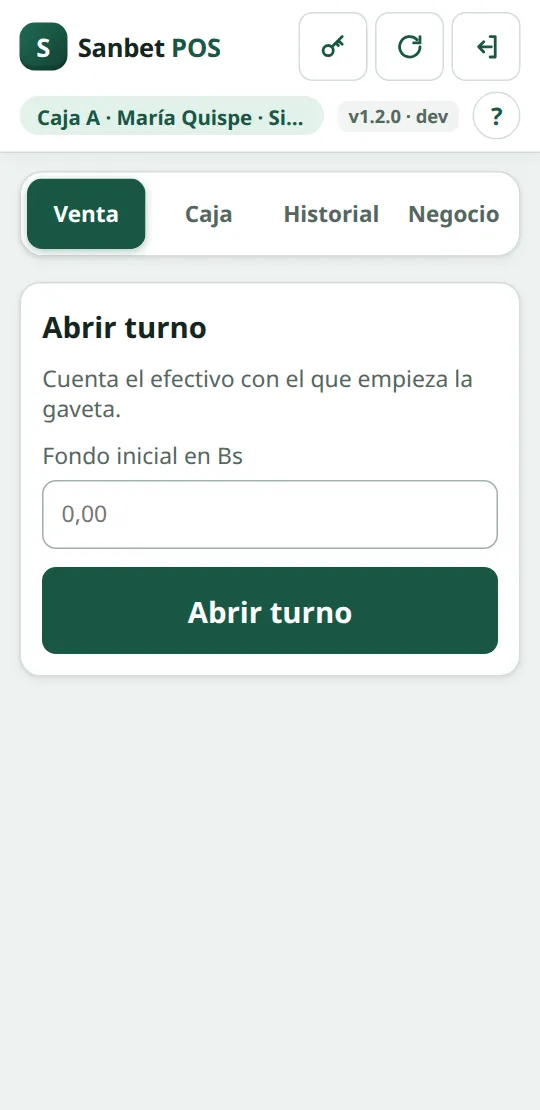
Vender: lector, búsqueda y grilla
Hay tres formas de llevar productos al carrito:
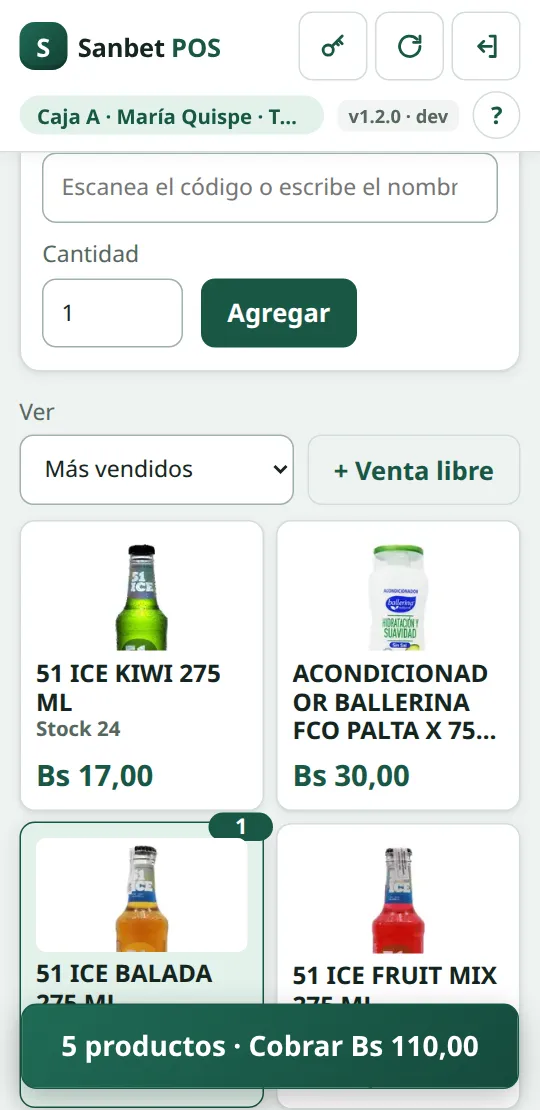
- Tocar el producto en la grilla: cada toque suma 1 (la tarjeta muestra la cantidad que ya va en el carrito).
- Escanear el código con el lector: un código exacto entra directo al carrito. El lector funciona aunque el cursor esté en otro lugar de la pestaña Venta, y también con el comprobante abierto (empieza la venta siguiente).
- Escribir parte del nombre en «Producto»: la lista se filtra mientras escribes, con stock y precio.
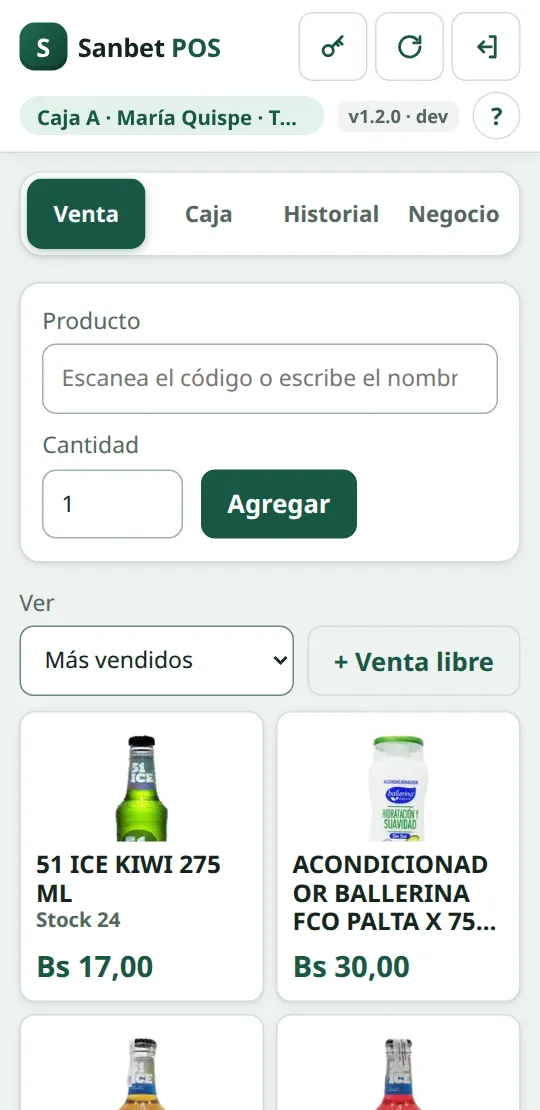
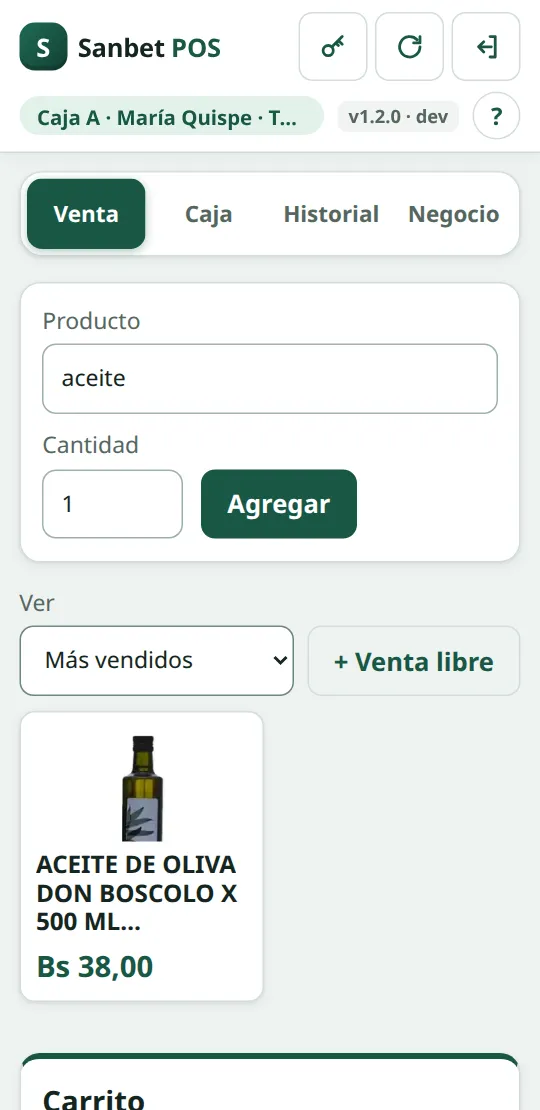
«Ver» cambia entre Más vendidos y cada categoría. Si un código no existe aparece «Código no registrado»: búscalo por nombre y avisa al supervisor para que agregue ese código al producto. Un número que no coincide exacto nunca agrega otro producto «parecido».
Fotos de los productos
Las tarjetas y las líneas del carrito muestran una foto pequeña del producto. Si no tiene foto (o no carga) se ven sus iniciales. Las fotos son solo de referencia en la pantalla: no salen en el comprobante.
Cantidades y carrito
- Para varias unidades de una vez, escribe la Cantidad antes de escanear o tocar (por ejemplo
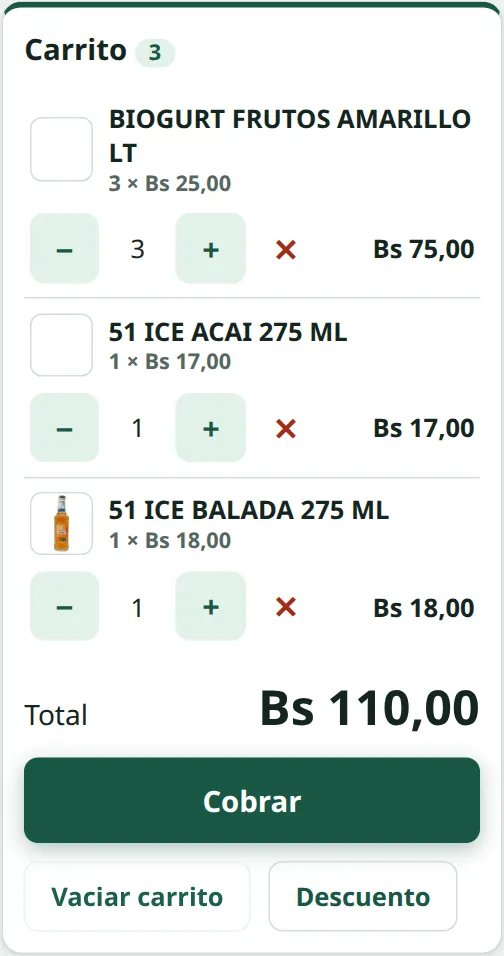
3, o1,5para un producto a granel). Un producto que se vende por unidad (unidad, caja o paquete) no acepta decimales: la caja avisa «se vende por unidad: escribe una cantidad entera». La barra «N productos» cuenta un producto a granel como uno. - En el carrito, − y + cambian la cantidad y ✕ quita la línea. Vaciar carrito lo limpia (pregunta antes). Hasta 99 productos distintos por venta.
- El carrito tiene su propio desplazamiento: el total, la cantidad de productos y Cobrar quedan fijos, y la línea recién agregada se muestra resaltada. En el teléfono, la barra fija «N productos · Ver y cobrar Bs X» abre el carrito a pantalla completa; se cobra desde ahí, con los productos a la vista.
- Si aparece «Hay N productos de una venta anterior» (al volver a entrar, al recargar, en un turno nuevo o si el carrito lleva más de 15 minutos sin tocarse), revisa con el cliente: Vaciar y empezar si no son suyos, Seguir con esa venta si lo son. Mientras no elijas no se puede agregar ni cobrar.
- Al tocar Cobrar, el cobro muestra «Vas a cobrar N productos · Bs X» con la lista: léela al cliente antes de confirmar.
Venta libre
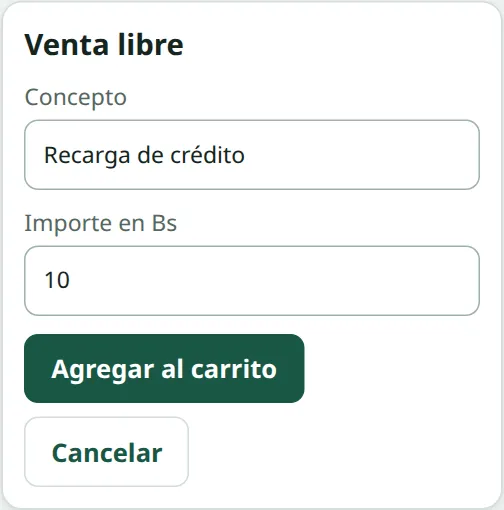
Para cobrar algo que no está en el catálogo (un servicio, una recarga): toca + Venta libre, escribe el Concepto y el Importe en Bs y toca Agregar al carrito. No descuenta stock.
Descuento con autorización
- Con productos en el carrito toca Descuento.
- Escribe un importe (
5,50) o un porcentaje (10%). Debe ser menor que el total. - Si eres cajero (o supervisor), otro supervisor escribe en tu caja su usuario y su clave: tu propia clave no sirve. Solo el administrador aplica el descuento sin esos campos.
- Toca Aplicar descuento. El carrito muestra «Descuento −Bs … · autorizó» y el nombre del supervisor. Quitar lo anula.
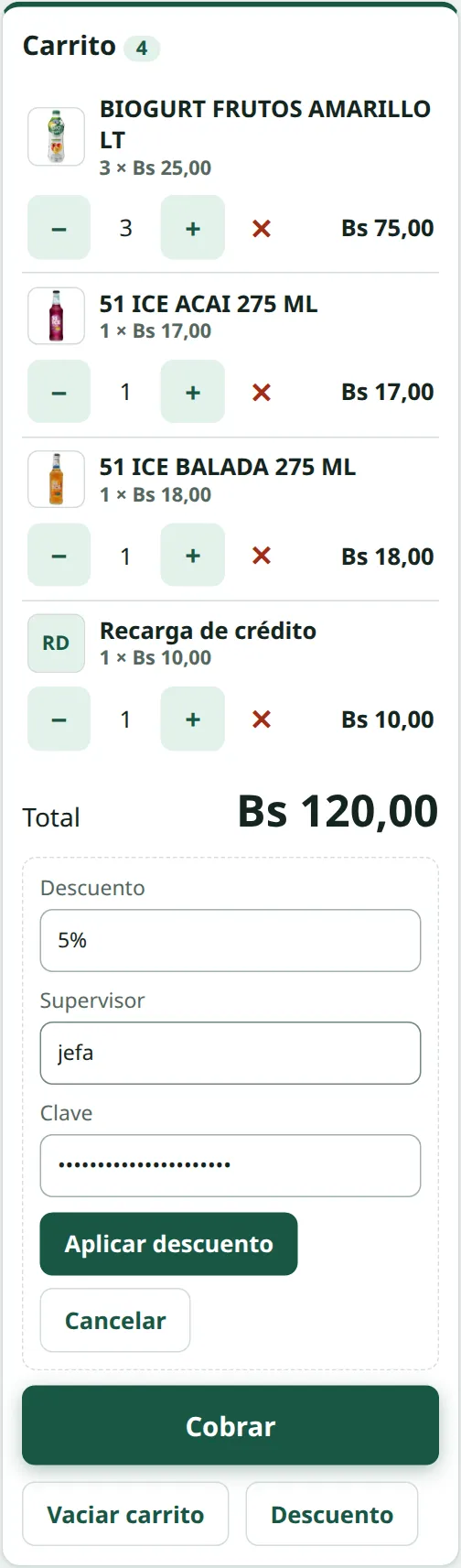
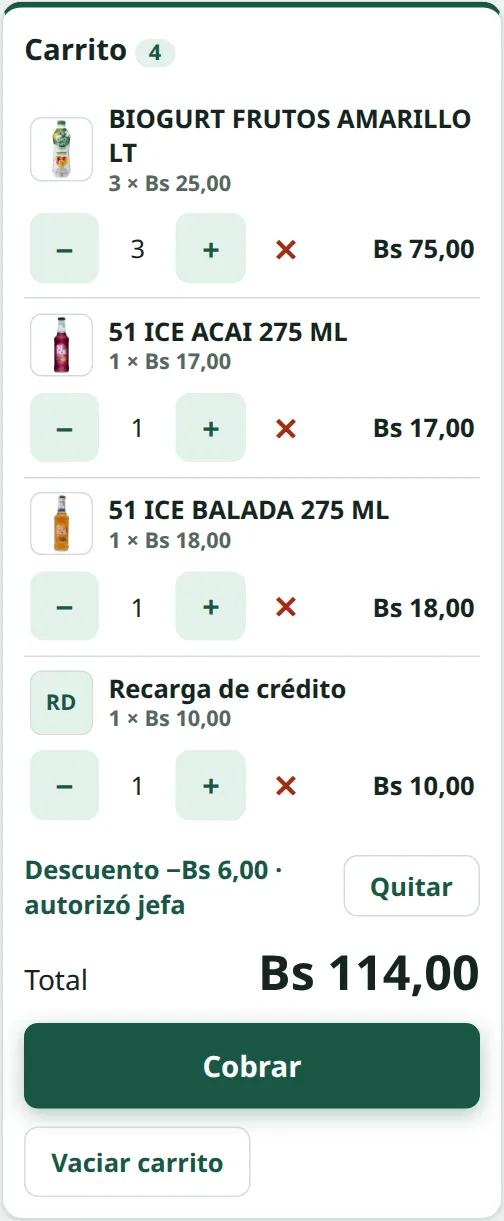
Si después cambias el carrito, el descuento se quita y hay que volver a pedirlo.
Precio por mayor y venta por mayor
Algunos productos tienen precio por mayor (lo pone la encargada en el portal). La caja lo aplica sola, también sin internet:
- Por cantidad: al llegar a la cantidad, toda la línea pasa al precio por mayor y queda marcada en verde: «Por mayor desde 12: Bs 1,20 c/u». Si quitas unidades y bajas de esa cantidad, vuelve sola al precio normal. Cuando falta poco, el carrito avisa: «Faltan 2 para precio por mayor».
- Venta por mayor a un cliente: con productos en el carrito toca Venta por mayor, elige al cliente (solo aparecen los que la encargada marcó «Compra por mayor») y toca Aplicar precio por mayor. Aparece la franja verde «Venta por mayor · cliente …» y todo lo que tenga precio por mayor sale a ese precio aunque lleve pocas unidades; lo que no tiene precio por mayor se cobra normal. Quitar devuelve los precios normales. La venta se cobra como siempre (efectivo, QR o fiado).
- Sin cliente: elige «Sin cliente (pide supervisión)»; un supervisor escribe su usuario y su clave en tu caja (el administrador no lo necesita). Queda anotado quién la autorizó.
El comprobante dice «por mayor» en cada línea rebajada (con el precio normal al lado) y «Venta por mayor · cliente …» arriba; el Historial también lo muestra. Si se devuelve una parte, se devuelve lo que se cobró por esas unidades. Un producto «XM» que la encargada ya unió a su producto normal se sigue encontrando por su nombre o su código: la caja agrega el producto normal.
4. Cajero: cobrar
Cobro en efectivo con vuelto
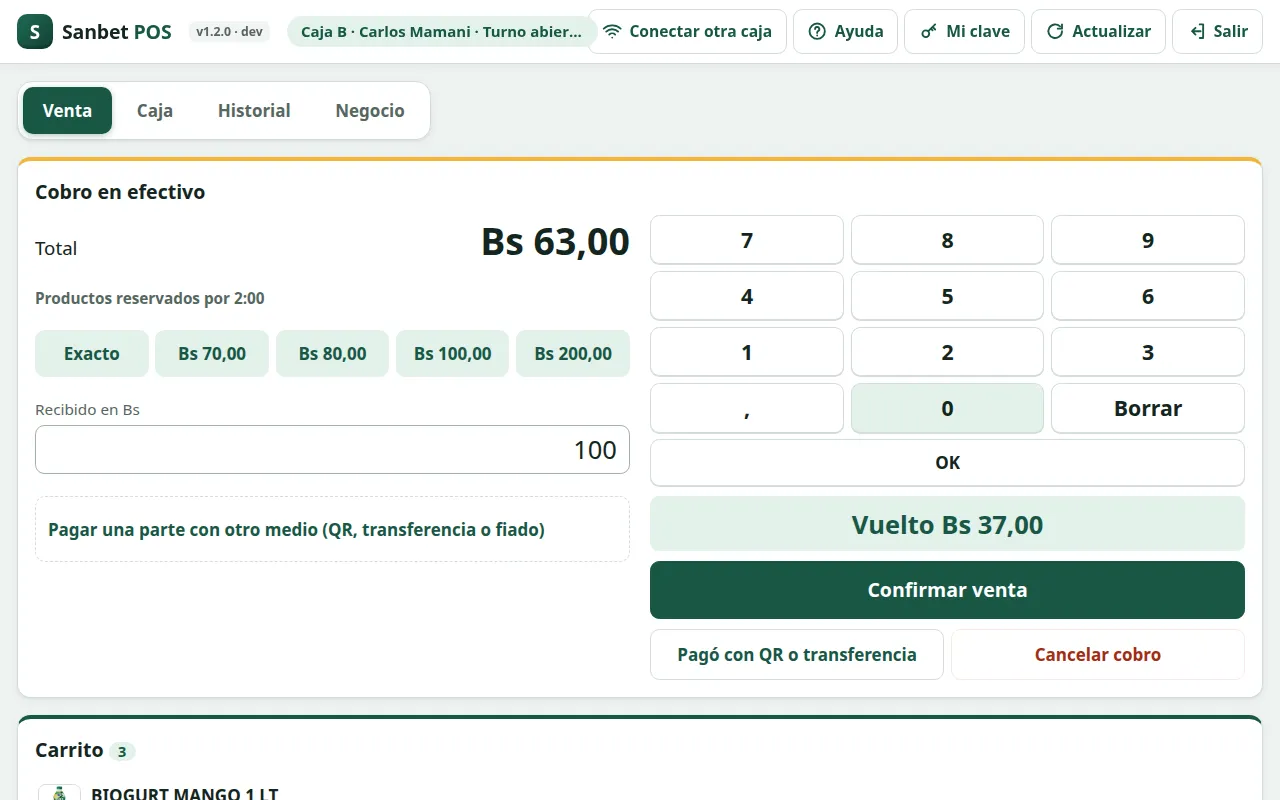
- Toca Cobrar (o la barra «Cobrar Bs X»). Los productos quedan reservados 2 minutos (se ve el tiempo que queda).
- Escribe lo que te dio el cliente en Recibido en Bs con el teclado de la pantalla, o toca un importe rápido («Exacto», «Bs 50,00», …). El sistema muestra el Vuelto o lo que Falta. En el teléfono el Total y «Recibido en Bs» quedan siempre a la vista arriba; los importes rápidos y «Pagar una parte con otro medio» están justo debajo (desliza un poco hacia arriba para verlos).
- Entrega el vuelto y toca Confirmar venta: registra lo recibido y cierra la venta en un solo toque.
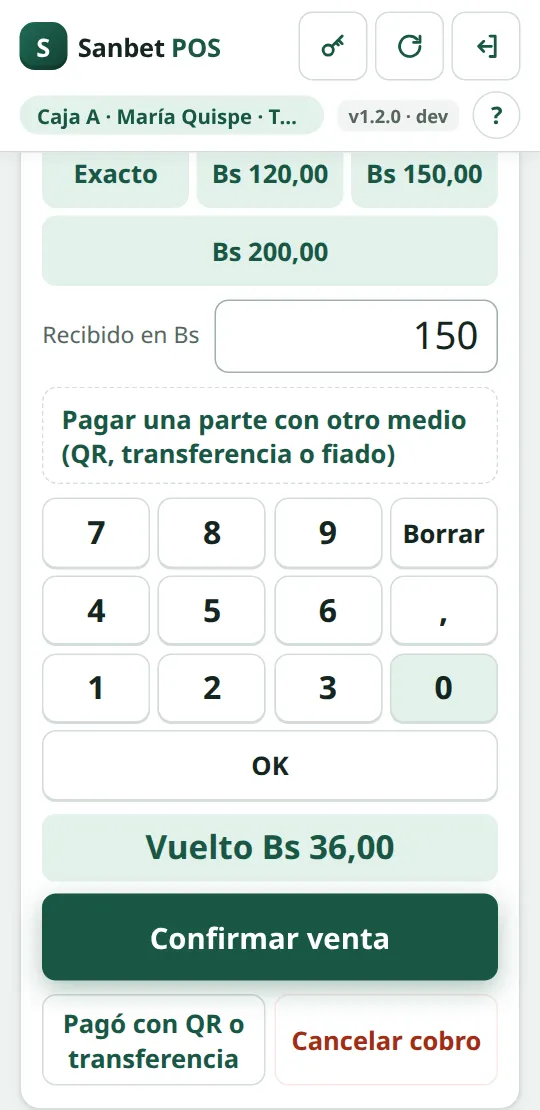
Los decimales se escriben siempre, con punto o con coma. 8550 es Bs 8.550,00
(no Bs 85,50): para centavos escribe 85,50 o 85.50, es lo mismo. No pongas separador de miles:
1.234,56 no se acepta, escribe 1234,56. La tecla OK del teclado solo termina de escribir el número;
nunca cobra. Solo Confirmar venta registra el cobro.
Si la confirmación falla (por ejemplo, se cortó la red), aparece «Entrega el vuelto»: el efectivo quedó en custodia. Toca Confirmar cobro para reintentar; no se cobra dos veces. Cancelar cobro libera la reserva y deja el carrito como estaba.
Pago completo con QR o transferencia
- En el cobro toca Pagó con QR o transferencia. Se abre el panel «Cobro por QR o transferencia» con el total; los productos quedan apartados mientras el cliente paga.
- Verifica en el teléfono del comercio que el pago llegó. El banco no avisa a este sistema.
- Si quieres, anota la Referencia del pago y toca Confirmar pago. Si el cliente prefiere pagar de otra forma, toca Volver al cobro: vuelves al cobro en efectivo con el mismo carrito.
Este pago no suma a la gaveta: en la pestaña Caja se ve aparte («De ese total, Bs … por QR o transferencia»).
Pago mixto: una parte con QR, transferencia o fiado
- En el cobro abre Pagar una parte con otro medio (QR, transferencia o fiado).
- Elige el Medio y escribe el Importe con ese medio en Bs.
- Para QR o transferencia, anota la Referencia del pago (opcional) después de verificarlo.
- El resto se cobra en efectivo: escribe lo Recibido. La pantalla dice «Efectivo Bs … · Vuelto Bs …».
- Toca Confirmar venta. La gaveta suma solo la parte en efectivo.
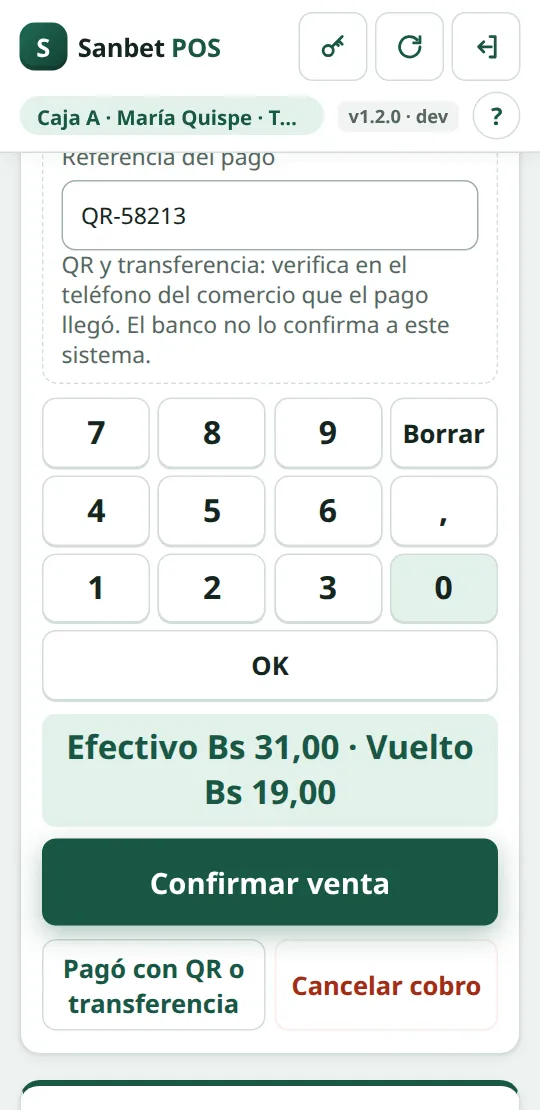
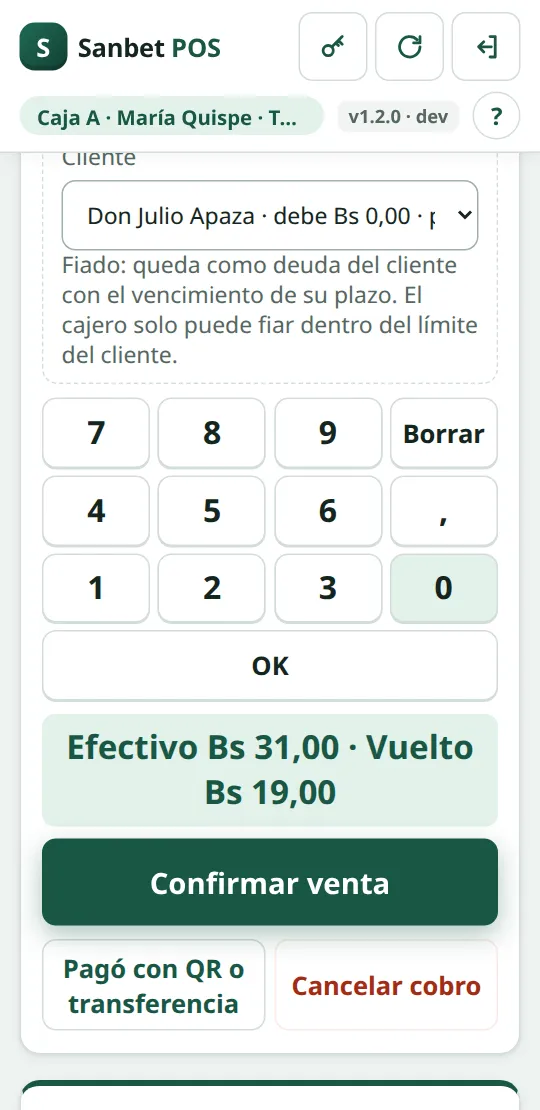
Fiado: elige «Fiado (a cuenta del cliente)» y el Cliente (la lista dice cuánto debe y cuánto puede fiar). Queda como deuda del cliente con vencimiento según su plazo. El cajero solo fía dentro del límite del cliente; si lo supera, el sistema lo rechaza y hay que pedir a un supervisor. Un cliente desactivado no aparece. Los clientes se crean en Negocio › Clientes y fiado.
Comprobante y «¿Salió el papel?»
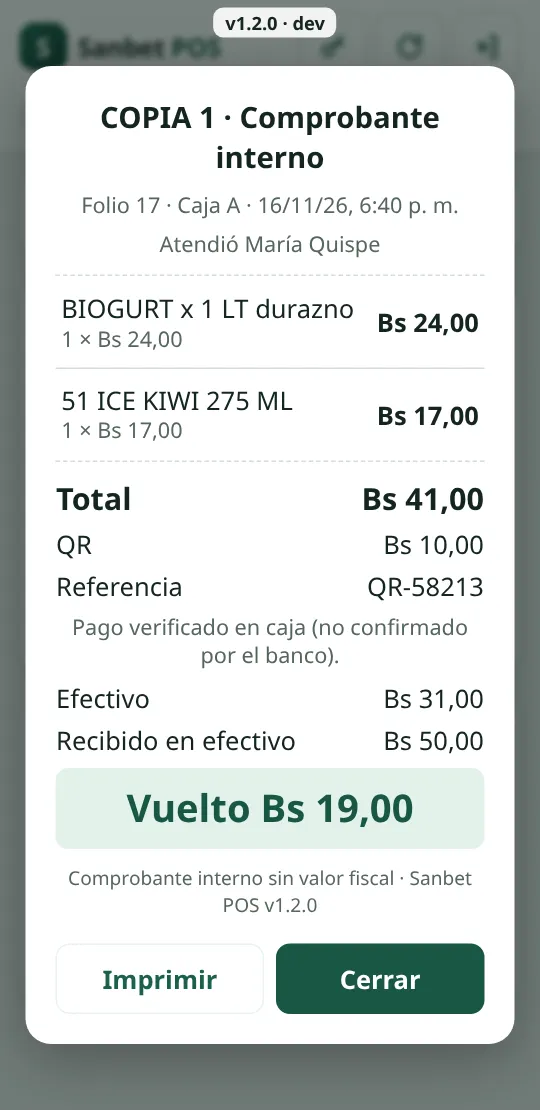
Al confirmar aparece Venta exitosa con el comprobante interno: folio, caja, fecha, quién atendió, productos, descuento, medios de pago, recibido y vuelto.
- Toca Imprimir comprobante.
- En el navegador el sistema pregunta «¿Salió el comprobante en papel?»: responde Sí, salió o No salió. Queda registrado (informe R30).
- En la app del Q5 imprime directo en la impresora térmica y registra solo si salió.
- Seguir vendiendo cierra el comprobante y deja la caja lista. Escanear un producto también lo cierra.
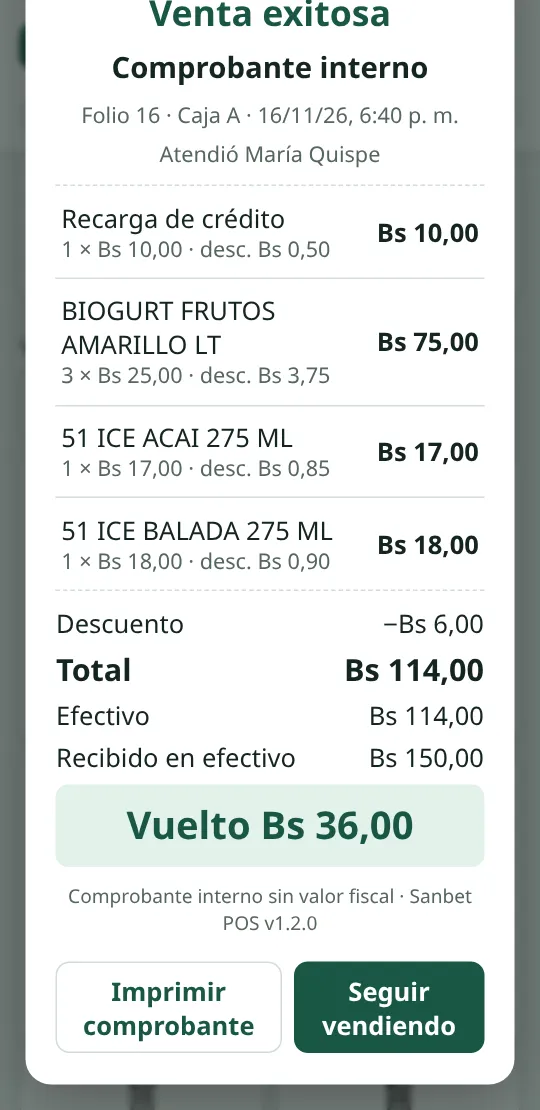
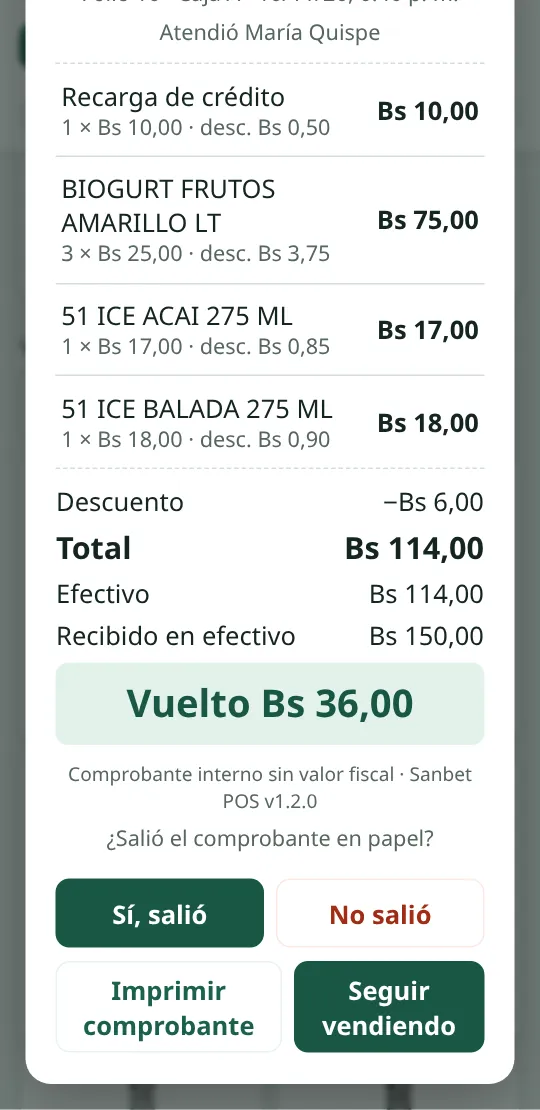
El comprobante es interno y sin valor fiscal: el sistema no emite facturas. Si no salió el papel, revisa papel y tapa, responde «No salió» y vuelve a imprimir.
Reimprimir: COPIA
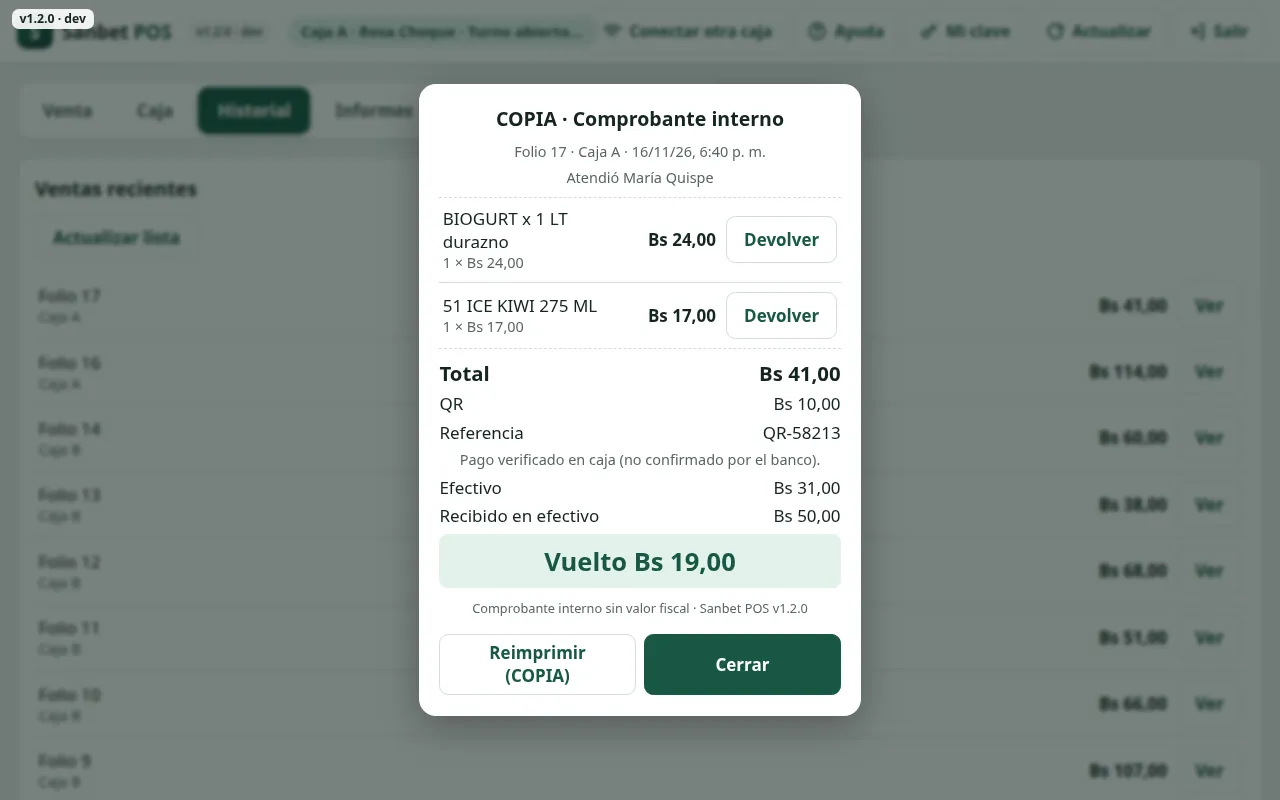
Un comprobante que ya salió no se imprime igual otra vez: lo siguiente es una COPIA numerada y registrada. Desde el comprobante recién cobrado el botón pasa a Reimprimir (COPIA); para una venta anterior: pestaña Historial › Ver › Reimprimir (COPIA). El papel dice «COPIA 1», «COPIA 2»…
Operaciones pendientes
Si se cerró el navegador, se cortó la luz o la red en medio de un cobro, al volver a entrar aparece «Operaciones pendientes en esta caja» con lo que quedó a medias (por ejemplo «Efectivo recibido sin confirmar · Bs 34,00»). Toca Retomar y termina el cobro.
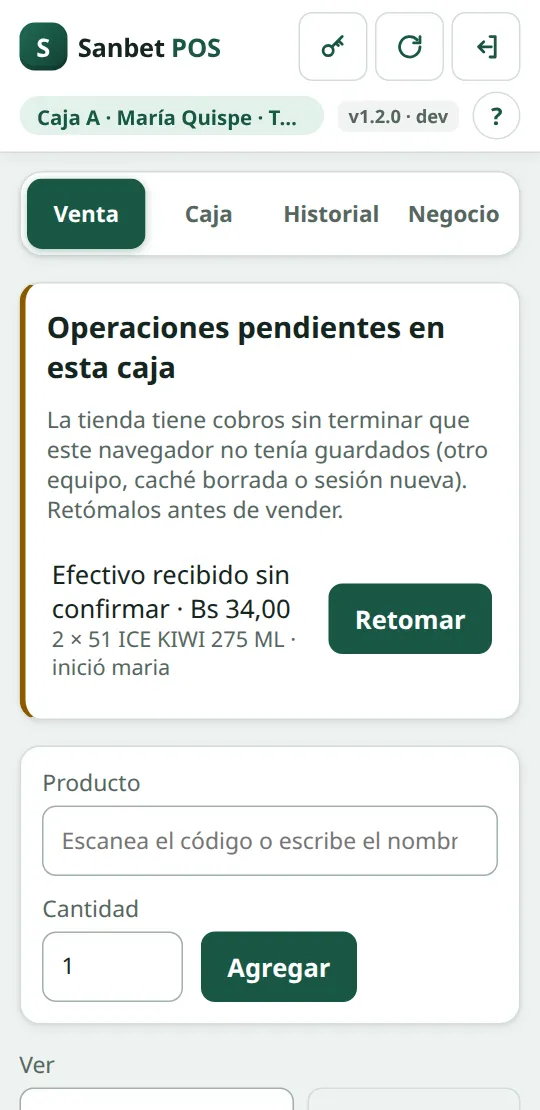
Nunca cobres en otra caja lo que quedó a medias: se cobraría dos veces. Retómalo en la misma caja. Si el efectivo no aparece, avisa al supervisor (resolver efectivo pendiente).
Historial de tu turno
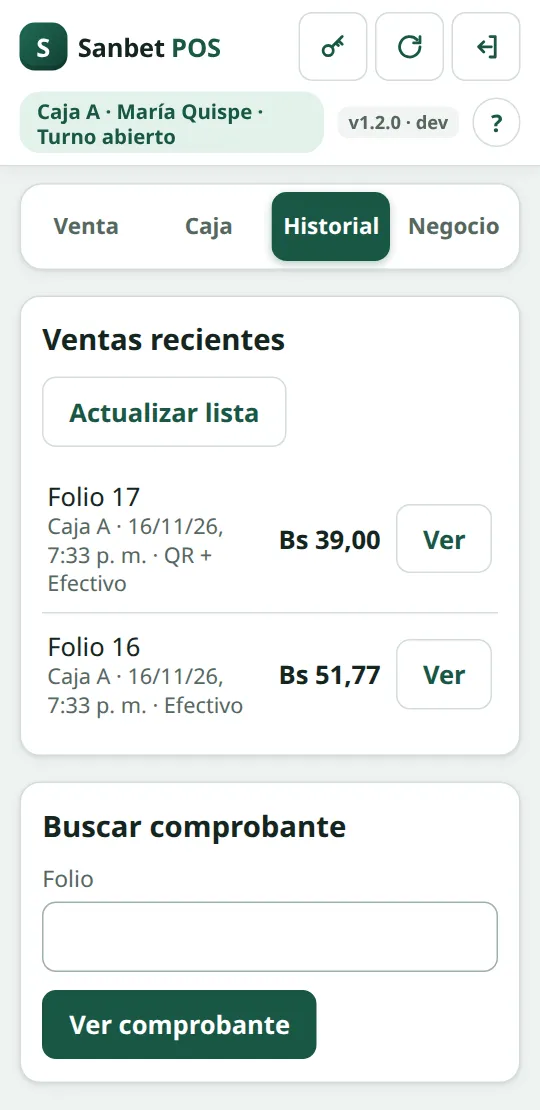
En Historial el cajero ve solo lo de su turno abierto en esa caja: «Ventas recientes» (cada una con su folio, hora y medio de pago, y Ver), Buscar comprobante por folio y reimpresión. No ve ventas de turnos anteriores ni de la otra caja; sin turno abierto, el historial está vacío. Si necesitas una venta de otro turno, pide al supervisor.
Anular la última venta (cobro equivocado)
Si cobraste mal y el cliente sigue ahí, el cobro se deshace en la misma caja. No es una devolución de mercadería: anula la venta entera.
- Pestaña Historial › «Última venta de esta caja» › toca Anular la última venta. La pantalla dice el folio, el importe y hasta qué hora se puede anular.
- Escribe el Motivo (por ejemplo «cobré dos veces el mismo producto»).
- Un supervisor escribe su usuario en Supervisor y su Clave del supervisor y toca Anular la venta. La clave tiene que ser de otra persona supervisora, nunca de quien cobró (aunque sea supervisora); solo el administrador (el dueño) anula sin pedir otra clave.
- Aparece el Comprobante de anulación: devuelve al cliente el efectivo que dice «Devuelto en efectivo»; lo que se cobró al fiado se descuenta solo de su cuenta («Descontado del fiado») y la mercadería vuelve a la venta. Imprimir lo saca en papel. Después cobra de nuevo, bien, como una venta nueva.
Solo se puede con la última venta cobrada en esa caja (si ya cobraste otra, no), con el turno abierto, hasta 10 minutos después del cobro, la venta completa, y si se pagó en efectivo o al fiado. Si se pagó con QR o transferencia el dinero está en el banco: la devuelve el encargado en el portal web, por transferencia. Pasado el plazo o con otra venta después, también es una devolución del portal. Funciona sin internet y queda registrada como «Venta anulada» para el encargado. Si no hay otro supervisor en el local, no se anula: avisa al encargado, que la devuelve en el portal (hoja del mostrador, «cobro equivocado»).
Abono de fiado en efectivo
Con la sincronización activa, cuando un cliente paga en efectivo parte de lo que debe:
- Pestaña Caja › Abono de fiado › toca Recibir abono de fiado.
- Elige el Cliente: la pantalla dice cuánto debe. El abono no puede ser mayor.
- Escribe el Importe en Bs y toca Registrar abono. Guarda el dinero en la gaveta.
- Aparece el Comprobante de abono con el saldo que le queda: Imprimir y entrégaselo al cliente.
Es solo en efectivo, con el turno abierto y a clientes que ya bajaron del portal. Por QR o transferencia lo registra el encargado en el portal web (pide la referencia del banco). La caja no anula abonos ni crea clientes: si te equivocaste de cliente o de importe, avisa al encargado. Funciona sin internet: el saldo baja en la caja al instante y sube al portal cuando vuelve la red.
Mostrador: devoluciones, cambios y proveedores
En la caja del local solo se vende. De la gaveta, además del vuelto, sale dinero solo por un movimiento de gaveta, por la entrega al cerrar y al anular la última venta; además de las ventas, entra solo el abono de fiado en efectivo. Las devoluciones y los pagos a proveedores los hace el encargado en el portal, con la plata de la Caja chica.
- Un cliente quiere devolver o cambiar: pide el ticket. Si el producto está vencido o fallado, cámbialo por el mismo producto y anótalo en la Hoja de cambios. Si quiere su dinero u otro producto, no abras la gaveta: llama al encargado (si no está, entrega un vale y guarda el producto con el vale). Lo que se lleve a cambio se cobra como cualquier venta.
- Cobraste mal y el cliente sigue ahí: Anular la última venta, con la clave del encargado.
- Un cliente nuevo pide fiado: la caja no crea clientes. Anota su nombre y teléfono y hoy cóbrale en efectivo o QR; cuando el encargado lo cree en el portal, baja solo a tu caja.
- Llega un proveedor a cobrar: no le pagues de tu gaveta; llama al encargado.
- QR: entrega la mercadería solo cuando veas el aviso del banco en el teléfono de la tienda, nunca con la captura del cliente.
El encargado, en el portal: devuelve dinero en Inventario › Devoluciones (folio del ticket, por ejemplo «Q5-A · 12»; el efectivo sale de la Caja chica), carga los cambios del día en Inventario › Ajustar existencias, crea los clientes de fiado en Clientes y paga a los proveedores desde Compras con efectivo de la Caja chica o por el banco.
Avisar un problema
Con la sincronización activa, en Caja › Avisar un problema escribe en pocas palabras qué pasó (por ejemplo «la impresora no corta el papel») y toca Avisar. Queda registrado con tu nombre y la hora, y el supervisor lo revisa en el Monitoreo del portal web. Las diferencias de caja, los papeles que no salieron y los cobros resueltos quedan registrados solos: no hace falta avisarlos.
5. Cajero: arqueo y cierre del turno
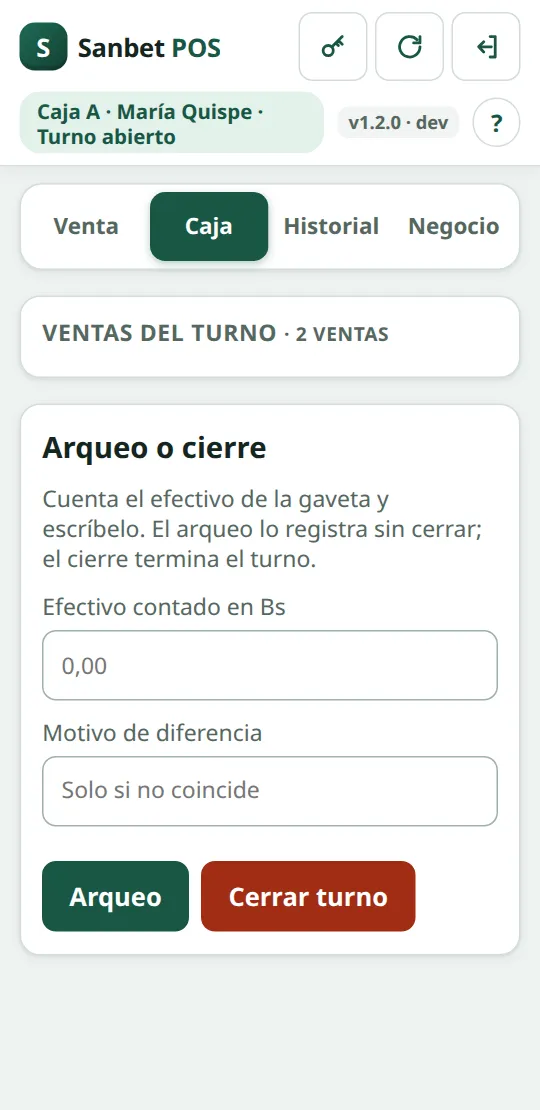
El arqueo es a ciegas para el cajero: cuenta el efectivo sin saber cuánto debería haber. Por eso, al cajero la pestaña Caja le muestra solo cuántas Ventas del turno lleva, sin importes, y nunca le dice el efectivo esperado ni de cuánto es una diferencia. El supervisor y el administrador sí ven el Efectivo esperado en gaveta (fondo inicial + ventas en efectivo + abonos de fiado + ingresos − retiros − devoluciones y anulaciones en efectivo) y las ventas con su total, ocultos como «Bs •••••» hasta tocar Mostrar montos (se vuelven a ocultar a los 15 segundos). Debajo, en líneas propias, los Abonos de fiado del turno (entraron a la gaveta y no son ventas) y las Anulaciones del turno (cobros deshechos con «Anular la última venta»).
Arqueo (contar sin cerrar)
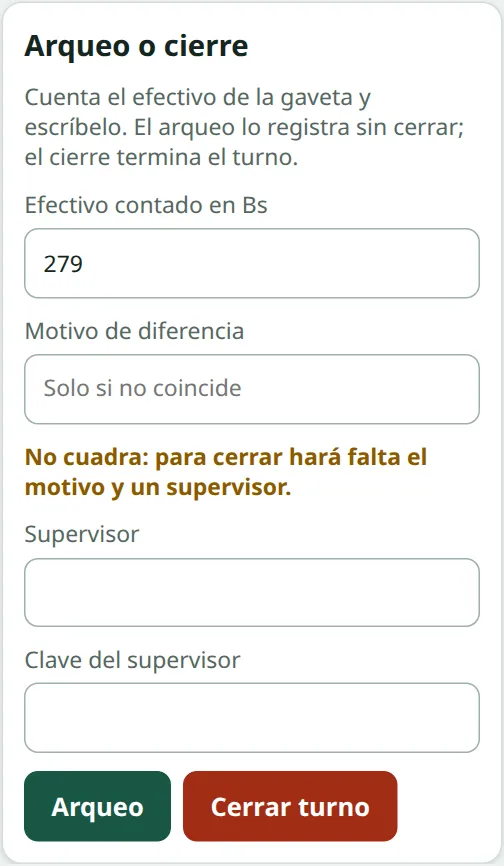
- Cuenta el efectivo de la gaveta y escríbelo en Efectivo contado en Bs.
- Toca Arqueo: queda registrado (informe R12) y el turno sigue abierto. Recién entonces el aviso dice lo contado y solo «Cuadra» o «No cuadra», sin el importe. Mientras escribes la caja no dice nada: así nadie puede probar importes hasta dar con el esperado. El esperado y la diferencia los ve el supervisor (a él la pantalla le dice la diferencia sobrante o faltante con su importe mientras escribe).
Cerrar el turno
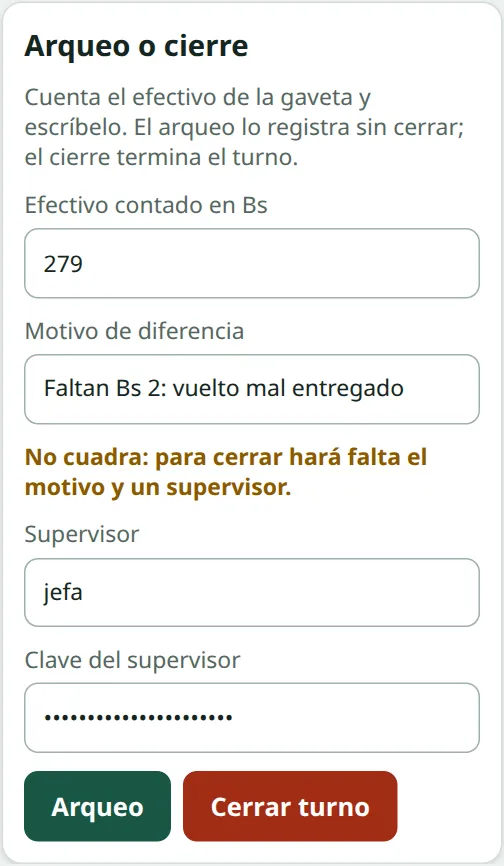
- Escribe el efectivo contado y toca Cerrar turno. Al cajero, la caja primero registra lo contado como arqueo y le dice si cuadra; si no cuadra, aparecen los campos del motivo y del supervisor. Si cuadra, la misma pantalla pregunta «¿Cerrar el turno con Bs … contados?»: toca Sí, cerrar turno (o Volver). Después no se puede seguir vendiendo en ese turno.
- Entrega al cerrar (en esa misma confirmación): en «Entrego al encargado o bóveda (Bs)» escribe cuánto del efectivo contado le entregas al encargado (o dejas en la bóveda) y en «Recibe» quién lo recibe. Lo que no entregas queda en la gaveta como fondo del turno siguiente, y la próxima apertura se compara con eso. En blanco es Bs 0: todo queda en la gaveta. El encargado anota lo que recibió en el portal (Dinero › Caja chica › «Recibir entrega del local»).
- Si hay diferencia, escribe el Motivo de diferencia. Si eres cajero, un supervisor escribe su usuario y su clave en «Supervisor» y «Clave del supervisor» de ese mismo formulario (queda registrado quién autorizó). En su propio turno, una supervisora también necesita la clave de otra persona supervisora (la suya no vale); el administrador cierra con diferencia escribiendo solo el motivo.
- Al cerrar aparece el comprobante de cierre: caja, quién cerró, apertura y cierre, ventas por medio de pago (efectivo, QR o transferencia, fiado), devoluciones, Anulaciones y Abonos de fiado en líneas propias, efectivo contado, motivo, quién autorizó y la Entrega al cerrar («Entregado» y «Recibe»). Imprimir lo saca en papel. Al cajero no le muestra el esperado ni la diferencia; al supervisor, sí.
El arqueo y el cierre los hace quien abrió el turno o un supervisor («Este turno lo abrió …»). No se puede cerrar con efectivo pendiente (custodia): primero hay que resolverlo.
6. Supervisor
El supervisor hace todo lo del cajero y además: autoriza descuentos, cierres con diferencia y la anulación de la última venta de otras personas (sus propios descuentos y anulaciones los autoriza otro supervisor o el administrador), movimientos de gaveta y resolver efectivo pendiente. Ve el historial de toda la tienda. Sin portal (tienda sin sincronización) también hace en la caja devoluciones, productos y existencias, informes y la pestaña Negocio; con la sincronización activa eso se hace en el portal web (ver Qué se hace en la caja y qué en el portal).
En la pestaña Estado (sin portal se llama Administración › Estado del sistema) el supervisor ve con semáforo la sincronización, qué se hace en el portal, el respaldo, la red, las cajas y el servidor (ver Estado del sistema).
Traspasos por terminar
Si antes del cambio al portal salió mercadería de esta caja hacia otro almacén y todavía no llegó, la pestaña Caja muestra a supervisión Traspasos por terminar: cuando llegue, toca Llegó todo; si al final no se envió, toca Anular y escribe el motivo. Los traspasos nuevos se hacen en el portal web.
Autorizar descuentos, cierres y anulaciones
Las autorizaciones se dan en la caja del cajero: escribe tu usuario y tu clave en los campos «Supervisor» del descuento, del cierre con diferencia o de Anular la última venta. Queda registrado tu nombre. Nunca le digas tu clave al cajero: escríbela tú.
Devoluciones
Esto se hace en el portal web. Las devoluciones (también de ventas cobradas en esta caja) se registran en el portal, en Inventario › Devoluciones; el efectivo sale de la Caja chica del encargado (Dinero › Caja chica, con su turno abierto) y lo que se devuelve por el banco va por transferencia con su referencia, nunca de la gaveta del local. En el Historial de la caja se ve «Las devoluciones se hacen en el portal web»; lo único que la caja corrige es el cobro recién hecho, con Anular la última venta. Una venta de la caja del local cobrada hace menos de 15 minutos todavía no se devuelve en el portal («Esta venta es muy reciente: anúlala en la caja del local o espera 15 minutos»). Con la sincronización activa, la caja del local ya no lo hace y responde «Esto ya no se hace en la caja del local: se hace en el portal web» (ver Qué se hace en la caja y qué en el portal). Lo que sigue vale para una tienda sin portal.
- Pestaña Historial: abre la venta con Ver (o «Buscar comprobante» por folio).
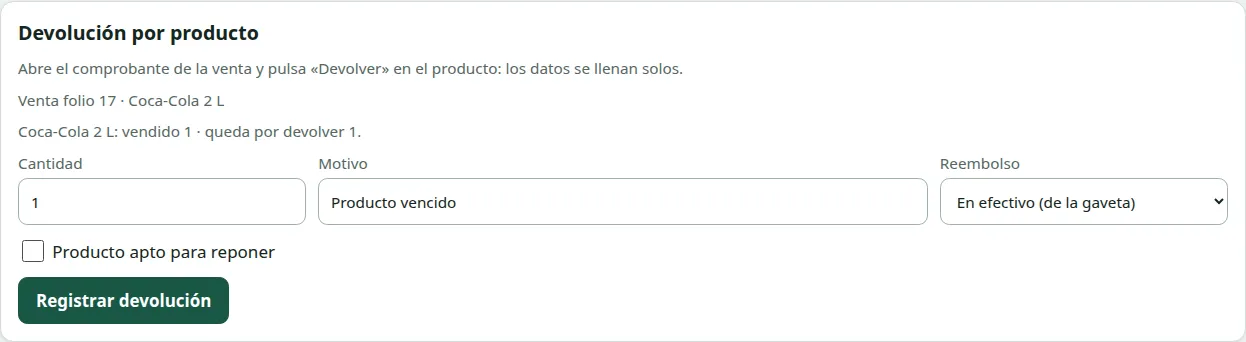
- En el producto a devolver toca Devolver. El formulario dice «Venta folio N · producto» y la Cantidad se llena sola con lo que queda por devolver.
- Ajusta la Cantidad, escribe el Motivo y elige el Reembolso: «En efectivo (de la gaveta)», «Como se cobró (proporcional)» o «Por transferencia». La Referencia de la transferencia aparece solo cuando parte del dinero vuelve por transferencia. Si el medio es distinto del original queda una incidencia.
- Deja marcado Producto apto para reponer si vuelve a la venta; si está dañado, desmárcalo: va a cuarentena y su costo cuenta como merma.
- Toca Registrar devolución. Entrega el dinero cuando la pantalla confirme el importe.
La devolución se registra en el turno abierto de la caja que la hace y nunca supera lo cobrado. Los cajeros no pueden devolver: reciben «Pide al supervisor que haga la devolución». No se borran ventas: se corrigen con devoluciones.
Movimientos de gaveta
Caja › Movimiento de gaveta: Ingreso o Retiro; en un retiro, el tipo (Gasto del negocio, Retiro del dueño, Depósito al banco, Cambio de billetes, Otro), el importe y el motivo. Cambia el efectivo esperado del turno (informe R14).

Resolver efectivo pendiente
Cuando un cobro quedó con efectivo recibido sin confirmar y nadie puede retomarlo, aparece en Caja Resolver efectivo pendiente. Verifica físicamente la gaveta y elige:
- Efectivo confirmado: el dinero está; la venta se cierra con su folio.
- Sin efectivo en custodia: no hubo dinero (o se devolvió); la venta se anula.
Escribe el Motivo (qué verificaste) y, si devolviste efectivo, la Evidencia de entrega (a quién, cuánto, testigo). Toca Resolver.

Informes R01–R31
Esto se hace en el portal web. Los informes y el consolidado de turnos se ven en el portal; la caja del local muestra en Caja el resumen del turno (efectivo esperado y ventas). Con la sincronización activa, la caja del local ya no lo hace y responde «Esto ya no se hace en la caja del local: se hace en el portal web» (ver Qué se hace en la caja y qué en el portal). Lo que sigue vale para una tienda sin portal.
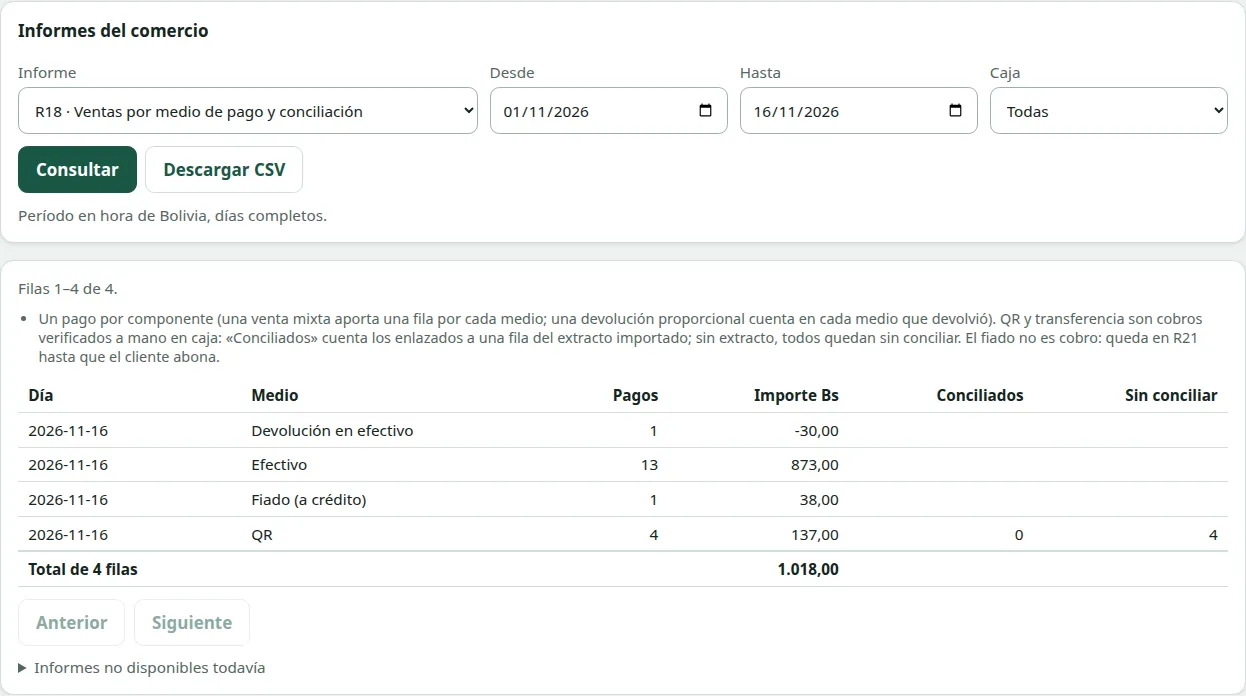
- Pestaña Informes › «Informes del comercio».
- Elige el Informe, las fechas Desde y Hasta y la Caja (o Todas). Algunos piden «Stock bajo hasta» (R03) o el Producto (R26: escribe parte del nombre, el código de barras o el SKU y elige de la lista).
- Toca Consultar. Se ven 100 filas por página (Anterior / Siguiente) con totales.
- Descargar CSV exporta todo el filtro para Excel (separador punto y coma, coma decimal).
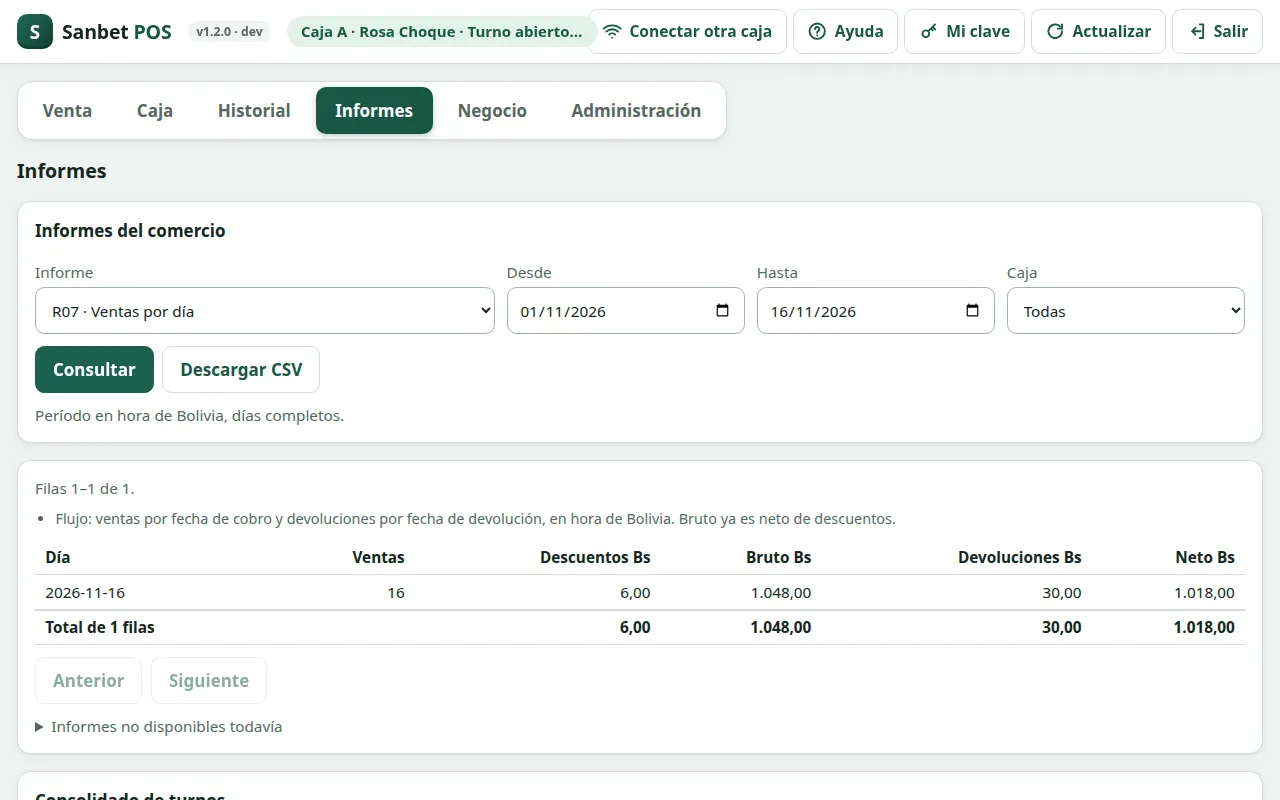
Las fechas son en hora de Bolivia, días completos. «Estado actual» = foto de ahora (no usa fechas); «Período» = lo ocurrido entre las fechas. Cohorte = las ventas del período con todas sus devoluciones, aunque ocurran después. Un dato desconocido (por ejemplo un costo no cargado) queda vacío y se cuenta aparte, nunca como cero.
| Código | Informe | Tipo | Qué muestra |
|---|---|---|---|
| R01 | Inventario valorizado por producto | Estado actual | Existencia, costo y precio de cada producto y el valor del inventario (a costo conocido y a precio de venta). |
| R02 | Inventario por categoría | Estado actual | Lo mismo agrupado por categoría. |
| R03 | Agotados y stock bajo | Estado actual | Productos con existencia menor o igual a «Stock bajo hasta» (por defecto 1). |
| R04 | Calidad del catálogo | Estado actual | Productos con datos faltantes o dudosos: sin código, sin categoría, sin costo, etc. |
| R05 | Movimientos de inventario | Período | Entradas y salidas de existencia: ventas, devoluciones, compras, ajustes, faltantes. |
| R06 | Mayor y menor rotación (cohorte) | Período | Unidades vendidas, devueltas y netas por producto, incluso los que no se vendieron. |
| R07 | Ventas por día | Período | Por día: ventas, descuentos, bruto, devoluciones y neto. |
| R08 | Ventas por turno y caja | Período | Cada turno con su caja, quién abrió y cerró, ventas y diferencias. |
| R09 | Ventas por operador | Período | Ventas, bruto y devoluciones por cajero. |
| R10 | Detalle de ventas y comprobantes | Período | Cada venta con folio, fecha, caja, cajero, medios de pago, descuento y total. |
| R11 | Devoluciones | Período | Cada devolución con su folio, venta original, producto, importe, medio y motivo. |
| R12 | Arqueos y diferencias | Período | Arqueos: esperado, contado y diferencia. |
| R13 | Cierres por turno | Período | Cierres: esperado, contado, diferencia, motivo y quién autorizó. |
| R14 | Movimientos de gaveta | Período | Ingresos y retiros de la gaveta con tipo, importe y motivo. |
| R15 | Custodia e incidencias pendientes | Estado actual | Cobros a medio terminar y efectivo en custodia por resolver. |
| R16 | Auditoría de operaciones | Período | Todas las operaciones en orden: quién, cuándo, en qué caja y qué hizo (incluye acciones administrativas). |
| R17 | Margen bruto por producto (cohorte) | Período | Venta neta, costo de lo vendido, merma y margen por producto. |
| R18 | Ventas por medio de pago y conciliación | Período | Por día y medio (efectivo, QR, transferencia, fiado): pagos, importe y cuántos QR/transferencias están conciliados. |
| R19 | Compras por proveedor | Período | Compras, importe comprado, pagado y saldo por proveedor. |
| R20 | Cuentas por pagar y antigüedad | Estado actual | Saldo con cada proveedor por tramos de vencimiento. |
| R21 | Fiado por cliente y antigüedad | Estado actual | Lo que debe cada cliente, su límite y tramos de vencimiento. |
| R22 | Gastos y resultado del período | Período | Venta neta, costo, merma, gastos y resultado. |
| R23 | Documentos fiscales externos | Período | Ventas con su documento fiscal emitido fuera del sistema (o pendiente). |
| R24 | Estado de la copia y conciliación | Estado actual | Último folio, última operación, totales e integridad de la base (para comparar con la réplica). |
| R25 | Ventas por hora y ticket promedio | Período | Ventas y bruto por hora del día, y ticket promedio. |
| R26 | Kardex de un producto | Período | Entradas, salidas y saldo de un producto (escribe su SKU). |
| R27 | Productos sin movimiento | Período | Productos con existencia que no se vendieron y su costo inmovilizado. |
| R28 | Utilidad por categoría (cohorte) | Período | Venta neta, costo y utilidad bruta por categoría, con margen %. |
| R29 | Merma y cuarentena | Período | Devoluciones no aptas, descartadas o repuestas, y su costo. |
| R30 | Impresión de comprobantes | Período | Si cada comprobante se imprimió, falló o quedó sin confirmar, y las copias. |
| R31 | Incidencias | Período | Diferencias de caja, impresiones fallidas, custodias resueltas, fiado sobre el límite y las registradas a mano. |
«Informes no disponibles todavía» (al pie) lista lo que el sistema no hace: emisión de facturas y conciliación automática con el banco.
Consolidado de turnos
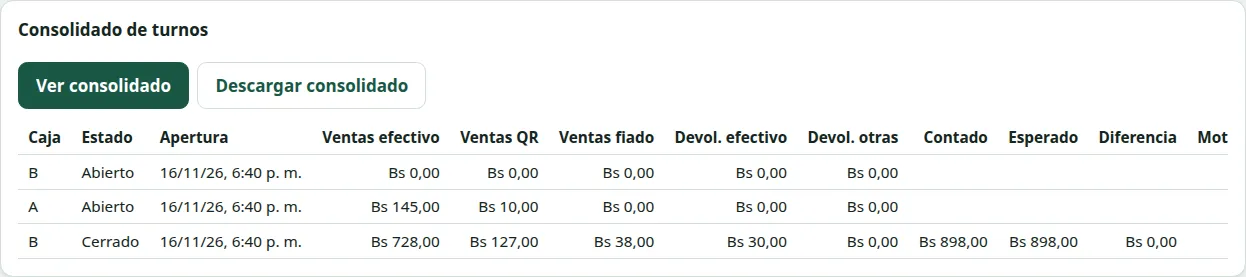
Al final de la pestaña Informes, Ver consolidado muestra los últimos 100 turnos (caja, estado, apertura, ventas por medio, devoluciones, contado, esperado y diferencia). En el teléfono y la tableta (también la tableta acostada) cada turno se ve como una tarjeta con el nombre de cada dato, sin desplazar de lado. Descargar consolidado lo baja en CSV.
7. Administrador
El administrador hace todo lo del supervisor y además gestiona las personas, importa el catálogo inicial, cambia la política de stock y descarga el paquete del asistente de IA. Con la sincronización activa todo eso se hace en el portal web; en la caja del local queda la pestaña Estado y, en ella, Soporte › Desactivar accesos antiguos de integraciones.
Personas y claves
Esto se hace en el portal web. Las personas se crean y se cambian en el portal (Ajustes › Personas de la caja del local) y bajan solas a la caja; cada persona sigue cambiando su propia clave en la caja con «Mi clave». Con la sincronización activa, la caja del local ya no lo hace y responde «Esto ya no se hace en la caja del local: se hace en el portal web» (ver Qué se hace en la caja y qué en el portal). Lo que sigue vale para una tienda sin portal.
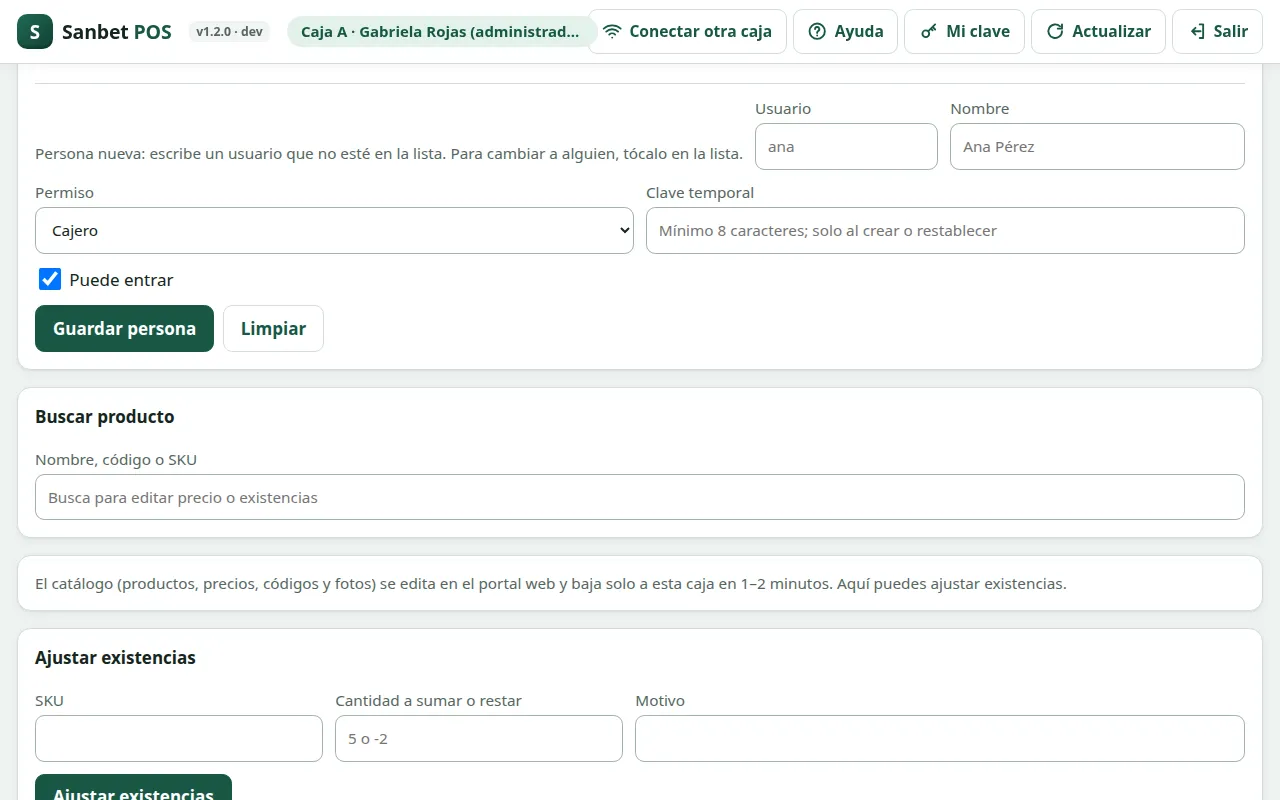
- Administración › Personas. Para una persona nueva escribe un Usuario que no esté en la lista (2 a 40 letras, números o guiones, sin espacios ni tildes), su Nombre, el Permiso (Cajero, Supervisor o Administrador) y una Clave temporal de al menos 8 caracteres.
- Toca Guardar persona. Dale la clave temporal en persona: la cambiará al entrar.
- Para cambiar a alguien, tócalo en la lista. Deja la clave vacía para no cambiarla, o escribe una nueva para restablecerla. Desmarca Puede entrar para impedir su entrada. «Limpiar» vuelve a persona nueva.
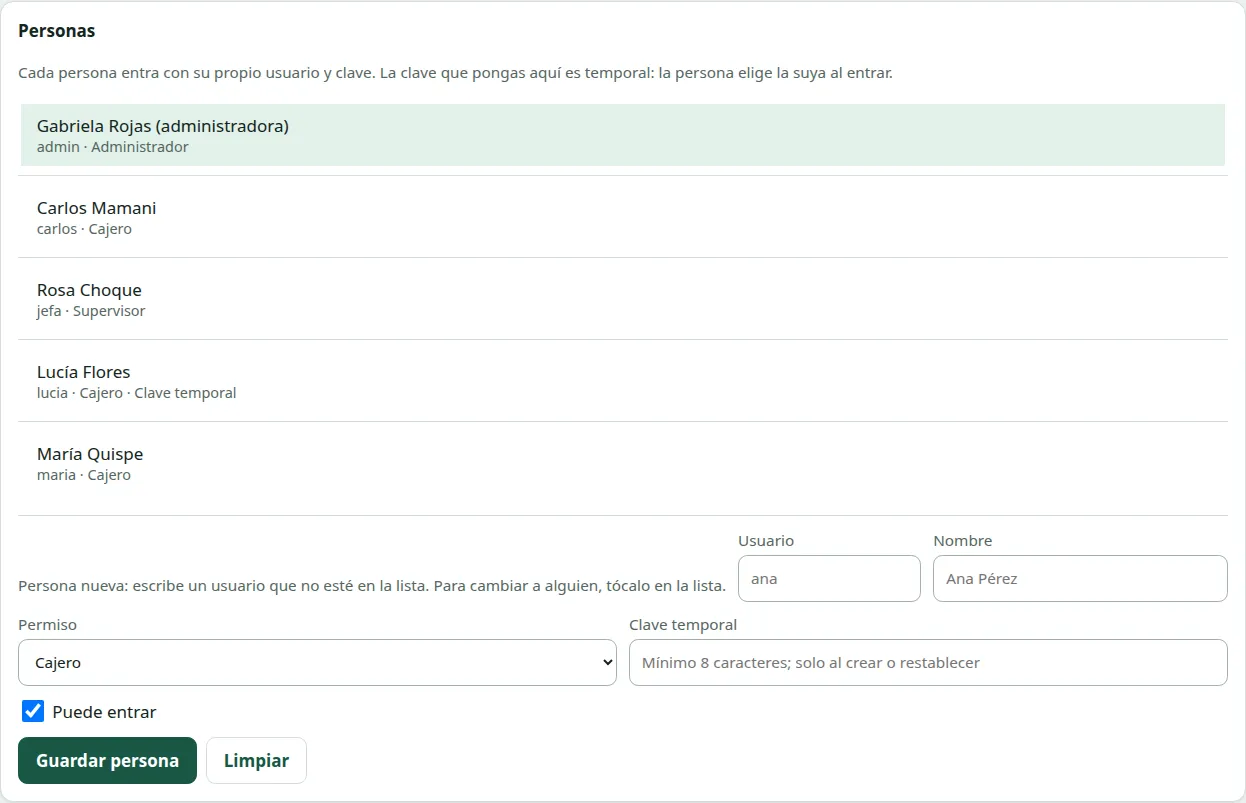
Cambiar el permiso, restablecer la clave o desactivar a alguien cierra sus sesiones. Siempre queda al menos un administrador activo y nadie puede desactivarse a sí mismo. Todo queda en la auditoría (R16).
Catálogo, precios y existencias
Esto se hace en el portal web. Productos, precios, códigos, fotos y ajustes de existencias se hacen en el portal y bajan solos a la caja en 1–2 minutos. Con la sincronización activa, la caja del local ya no lo hace y responde «Esto ya no se hace en la caja del local: se hace en el portal web» (ver Qué se hace en la caja y qué en el portal). Lo que sigue vale para una tienda sin portal.
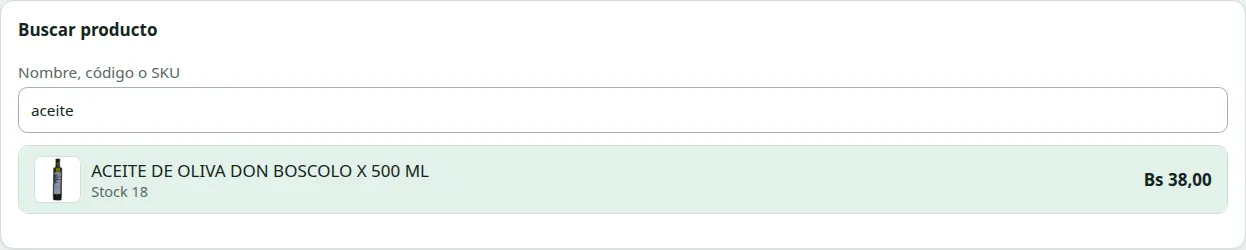
- Buscar producto: escribe nombre, código o SKU y toca el producto para cargarlo en el formulario.
- Producto: SKU, Nombre, Precio en Bs, Categoría y Códigos de barras (separados por coma). Toca Guardar producto. Si el SKU ya existe, el formulario dice «Editando «…» (hay N)» y oculta «Stock inicial»; para uno nuevo escribe un SKU que no exista y su Stock inicial.
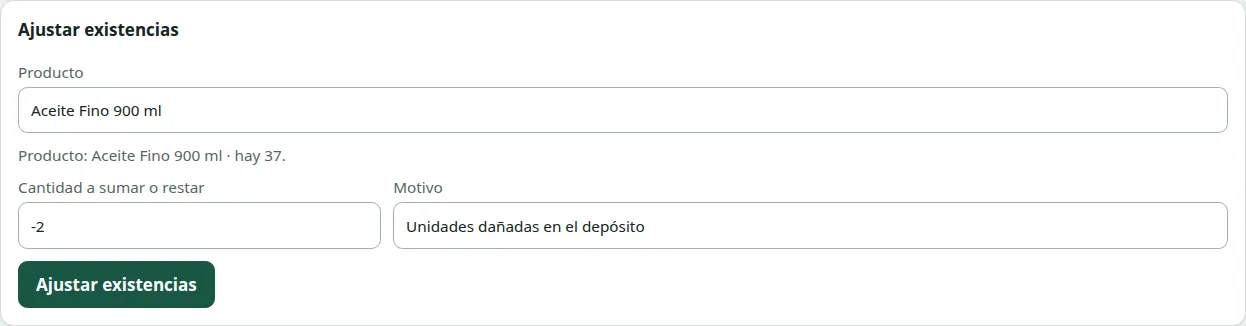
- Ajustar existencias: el Producto (tócalo en «Buscar producto» o escribe su nombre, código
o SKU; debajo se ve «Producto: … · hay N»), la cantidad que entra o sale (
5o-2, no el total) y el motivo (recuento, merma, vencido…). La cantidad 0 y el motivo vacío no se aceptan.

El historial de precio y costo de cada producto está en Negocio › Cuarentena e historial de precios, y en los informes R05 y R26. Un código de barras pertenece a un solo producto.
Con la sincronización activa: el catálogo se edita en el portal
Si la tienda tiene la sincronización con el portal activa, el catálogo (productos, precios, códigos, categorías, costos y fotos) se cambia en el portal web y baja solo a esta caja en 1–2 minutos. Por eso, en la caja del local, Administración oculta «Producto» e «Importar catálogo inicial» y muestra la nota «El catálogo (productos, precios, códigos y fotos) se edita en el portal web…». Aquí solo se buscan productos y se ajustan existencias. Si alguien intenta guardar un producto, la caja responde «El catálogo lo administra el portal web: crea o edita productos allí y bajarán solos a esta caja».
Importar el catálogo inicial
Esto se hace en el portal web. El catálogo se carga en el portal. Con la sincronización activa, la caja del local ya no lo hace y responde «Esto ya no se hace en la caja del local: se hace en el portal web» (ver Qué se hace en la caja y qué en el portal). Lo que sigue vale para una tienda sin portal.
Administración › Importar catálogo inicial: elige el archivo JSON preparado por soporte (hasta 3 MB) y toca Importar lote (pide confirmación). Exige todos los turnos cerrados. Repetir el mismo archivo no duplica nada.

Política de stock
Esto se hace en el portal web. La política de stock se ve en el portal, en Ajustes › Política de existencias, y baja sola a la caja; no se cambia desde una pantalla: la ajusta el soporte en el arranque. Con la sincronización activa, la caja del local ya no lo hace y responde «Esto ya no se hace en la caja del local: se hace en el portal web» (ver Qué se hace en la caja y qué en el portal). Lo que sigue vale para una tienda sin portal.
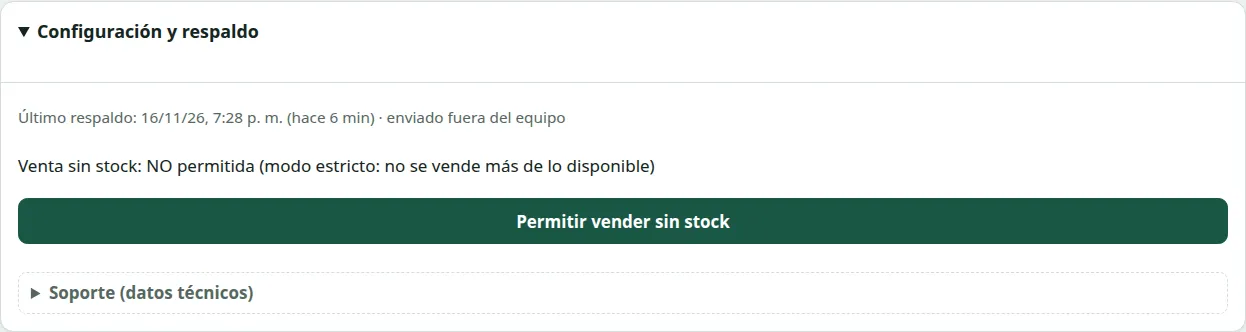
En Negocio › Configuración y respaldo se ve «Venta sin stock»:
- Estricta (NO permitida): no se vende más de lo disponible («No alcanza el stock disponible»).
- Permisiva (PERMITIDA): se vende igual, el stock no baja de 0 y el faltante queda anotado.
Solo el administrador la cambia con Permitir vender sin stock o Pasar a modo estricto (pide confirmación y queda en la auditoría).
Los datos técnicos (identificador de la tienda, accesos antiguos de integraciones) están más abajo, en Soporte (datos técnicos), cerrado: no hace falta tocarlos en el día a día.
Respaldo
La base se respalda sola cada pocos minutos y las copias salen del equipo. En Configuración y respaldo se ve la Última copia guardada fuera de la caja («hoy 09:07»). Que un envío falle de vez en cuando (la Wi‑Fi corta) es normal: se reintenta solo y el cajero no ve ningún aviso. Si pasa más de una hora sin que salga una copia, el supervisor ve en la caja una franja ámbar «Copia fuera de la caja: hace … · Revisar en Estado» (se oculta con ×) y el detalle en Estado del sistema; la caja sigue vendiendo y guarda todo. Restaurar un respaldo lo hace soporte; después de restaurar, el supervisor ve un aviso para revisar las ventas pendientes y el último folio.
Estado del sistema
Supervisor y administrador ven en un solo lugar cómo va el equipo de la tienda: pestaña Estado (sin portal,
Administración › Estado del sistema) › Ver estado del sistema (o la dirección de la tienda con
/estado; si no hay sesión pide entrar como supervisor). Solo en la caja del local.

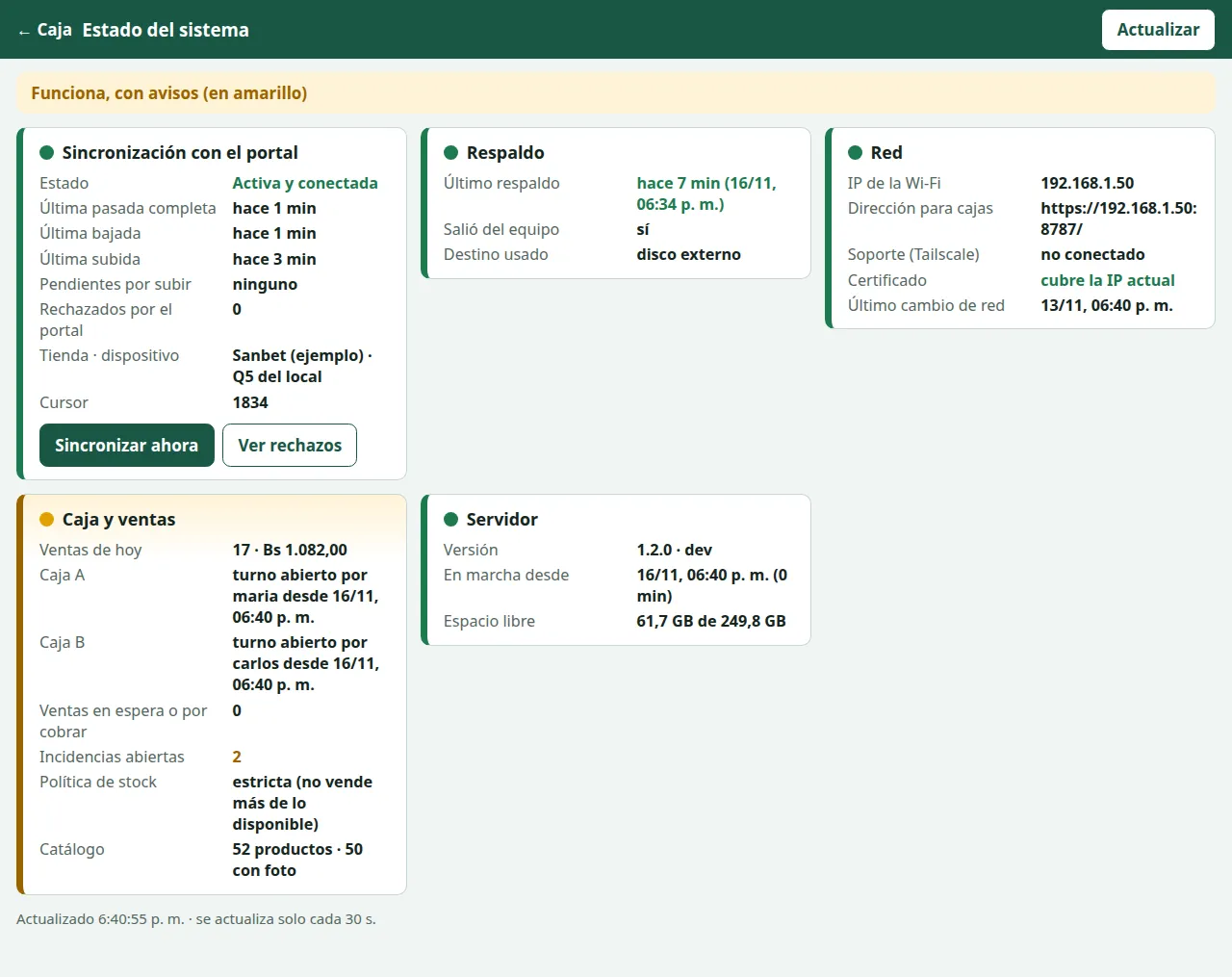
Arriba un resumen con semáforo: Todo en orden (verde), Funciona, con avisos (amarillo) o Hay algo que atender (rojo). Debajo, cinco tarjetas:
- Sincronización con el portal: estado (Activa y al día en verde; La sincronización está atrasada en amarillo si pasan más de 5 minutos sin una pasada o hay pendientes de más de 5 minutos; rojo pasados 30 minutos, con rechazos o credencial revocada), última pasada, bajada y subida, pendientes, rechazados y último error. Sincronizar ahora lanza una pasada sin esperar al minuto siguiente; Ver rechazos lista lo que el portal no aceptó.
- Qué se hace en el portal: lo que esta caja dejó de hacer porque ya se hace en el portal web, lo que todavía hace aquí y Datos del negocio subidos: N de M (clientes, abonos, gastos, compras y demás registros de la caja que pasaron al portal una sola vez; suben solos con internet).
- Respaldo: cuándo fue el último, si salió del equipo y a qué destino. En rojo dice qué hacer.
- Red: IP de la Wi‑Fi, dirección para las cajas, soporte y si el certificado cubre la IP actual.
- Caja y ventas: ventas de hoy, turnos abiertos de cada caja, ventas por cobrar, incidencias abiertas, política de stock y tamaño del catálogo.
- Servidor: versión, desde cuándo está en marcha y espacio libre.
Asistente de IA (ChatGPT)
Esto se hace en el portal web. El paquete del asistente se descarga desde el portal. Con la sincronización activa, la caja del local ya no lo hace y responde «Esto ya no se hace en la caja del local: se hace en el portal web» (ver Qué se hace en la caja y qué en el portal). Lo que sigue vale para una tienda sin portal.
En Administración › Asistente de IA (ChatGPT) se descarga un paquete con la documentación del sistema para subirlo a ChatGPT u otro asistente y pedirle ayuda paso a paso.
- Marca qué incluir: la documentación va siempre; opcionalmente resumen del catálogo, informes del período, configuración no sensible y totales del fiado.
- Toca Descargar paquete (ZIP) y súbelo al asistente (mejor en un Proyecto).
- Toca Copiar prompt y pégalo como primer mensaje.
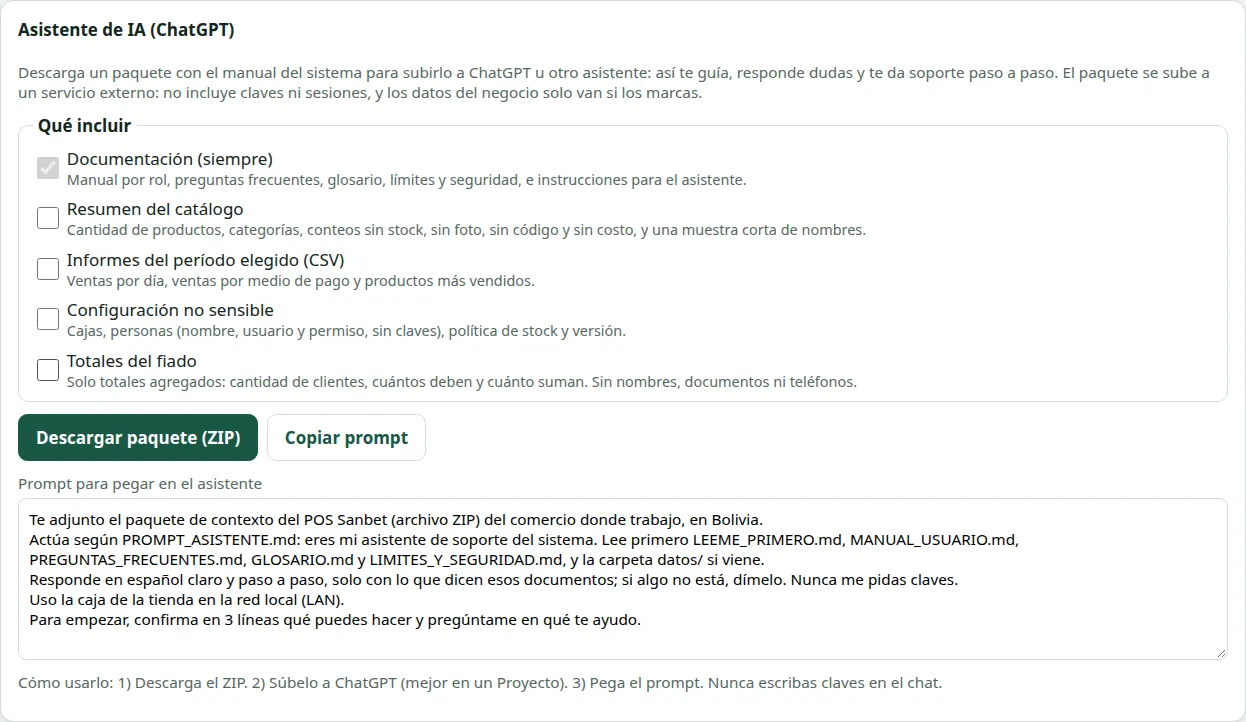
El paquete no incluye claves ni sesiones, pero los datos que marques salen del comercio. Nunca escribas claves en el chat del asistente; lo que diga es una ayuda: confirma lo de dinero con el supervisor.
8. Negocio: clientes, proveedores, gastos y más
Esto se hace en el portal web. Clientes y abonos de fiado, proveedores, compras, gastos, cuarentena, conciliación, documentos fiscales, incidencias y fotos se hacen en el portal. Cada sección deja la caja cuando el portal ya la tiene; cuando las tienen todas, la pestaña Negocio no aparece en la caja. Vender al fiado sigue en la caja: el cobro lista los clientes que bajaron del portal, con su límite y lo que deben. Recibir un abono de fiado en efectivo también: Caja › Abono de fiado. Con la sincronización activa, la caja del local ya no lo hace y responde «Esto ya no se hace en la caja del local: se hace en el portal web» (ver Qué se hace en la caja y qué en el portal). Lo que sigue vale para una tienda sin portal.
Caja chica del encargado (portal web). Es la caja del encargado, aparte de la gaveta del local; no vende. En el portal, Dinero › Caja chica: «Abrir la Caja chica» con el fondo, ver el efectivo esperado y los movimientos, «Recibir entrega del local» (la plata que el local le pasa: en la caja del local se registra como retiro con el motivo «Entrega a Caja chica» o como «Entrega al cerrar») y «Contar y cerrar». De ella sale el efectivo de las devoluciones y de los pagos a proveedores («Efectivo de la Caja chica») y a ella entran los abonos de fiado en efectivo que recibe el encargado (los que recibe el cajero entran a la gaveta del local: Abono de fiado en efectivo). «Fuera de la gaveta» es solo lo que pasó por el banco: transferencia o QR, con su referencia. Si el cajero cobró mal y el cliente sigue ahí, se corrige en la caja del local con Anular la última venta; si ya no se puede, el encargado devuelve la venta desde la Caja chica.
La pestaña Negocio tiene secciones que se abren al tocarlas. Los cajeros ven solo «Clientes y fiado»; supervisores y administradores, todas.
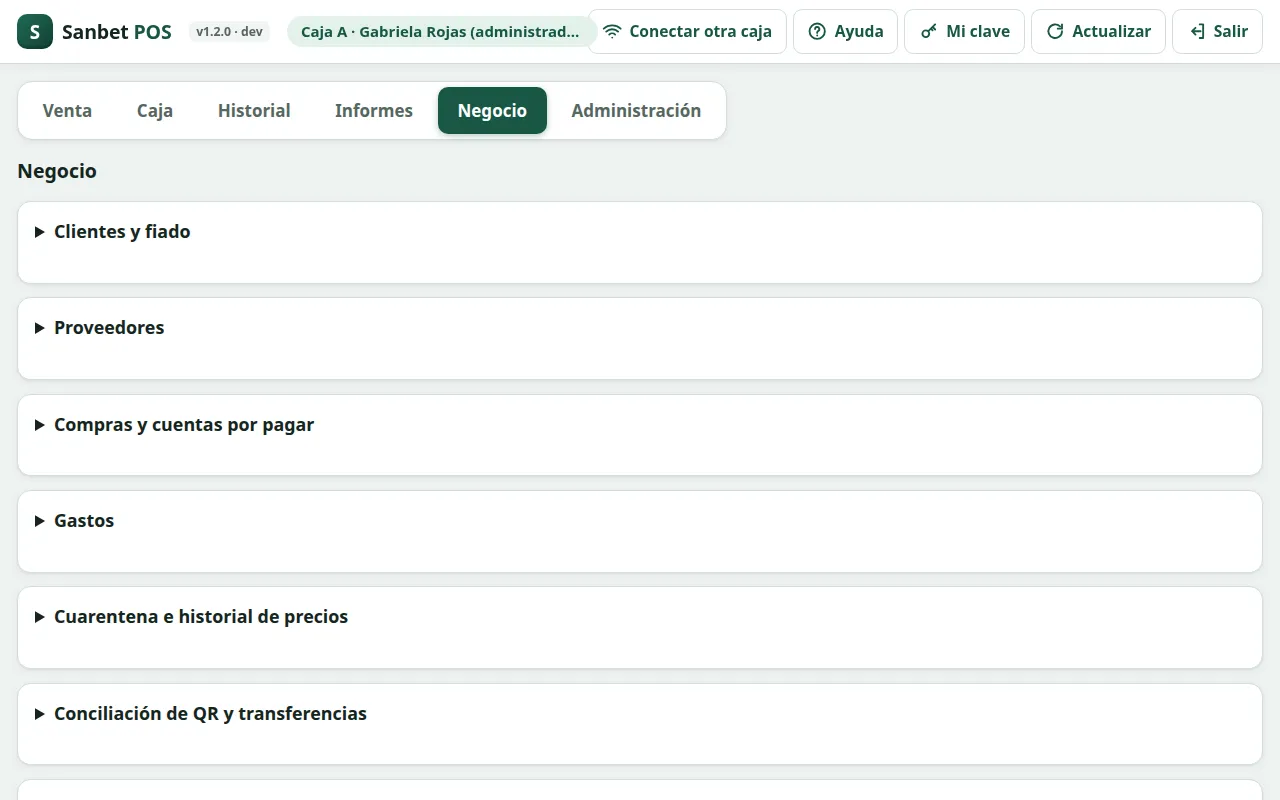
Clientes y fiado
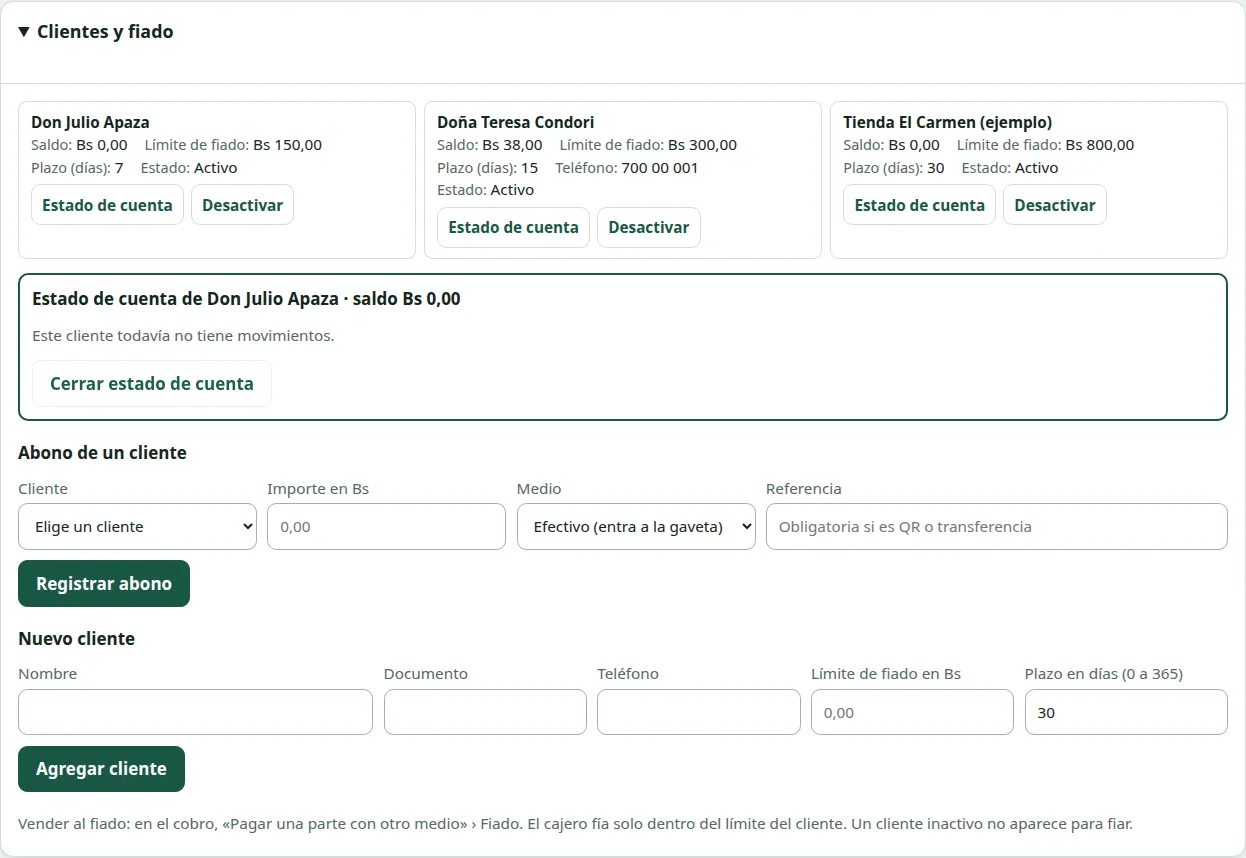
- La lista muestra cada cliente con su Saldo, Límite de fiado, plazo, documento, teléfono y estado. Estado de cuenta abre sus movimientos (ventas al fiado, abonos, vencimientos).
- Abono de un cliente: elige el cliente, el importe y el medio. En efectivo entra a la gaveta; QR o transferencia piden referencia, que no puede repetirse. Toca Registrar abono.
- Nuevo cliente: nombre, documento y teléfono (cualquiera de la caja); límite y plazo (0 a 365 días) solo el supervisor. Agregar cliente.
- El supervisor puede Desactivar un cliente (ya no puede fiar) y Anular abono en el estado de cuenta.
Proveedores
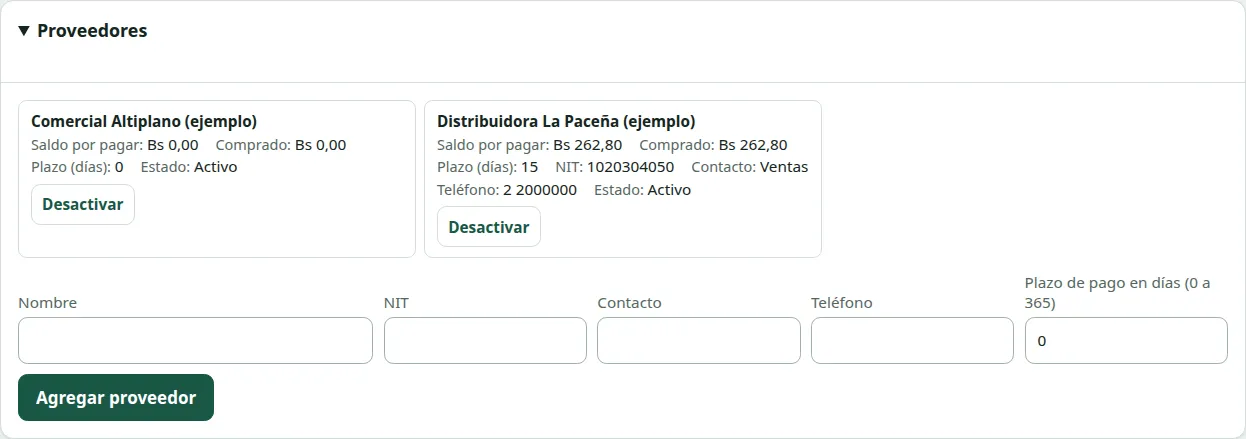
Nombre, NIT, contacto, teléfono y plazo de pago. La lista muestra el saldo por pagar y lo comprado. Agregar proveedor; Desactivar para dejar de usarlo.
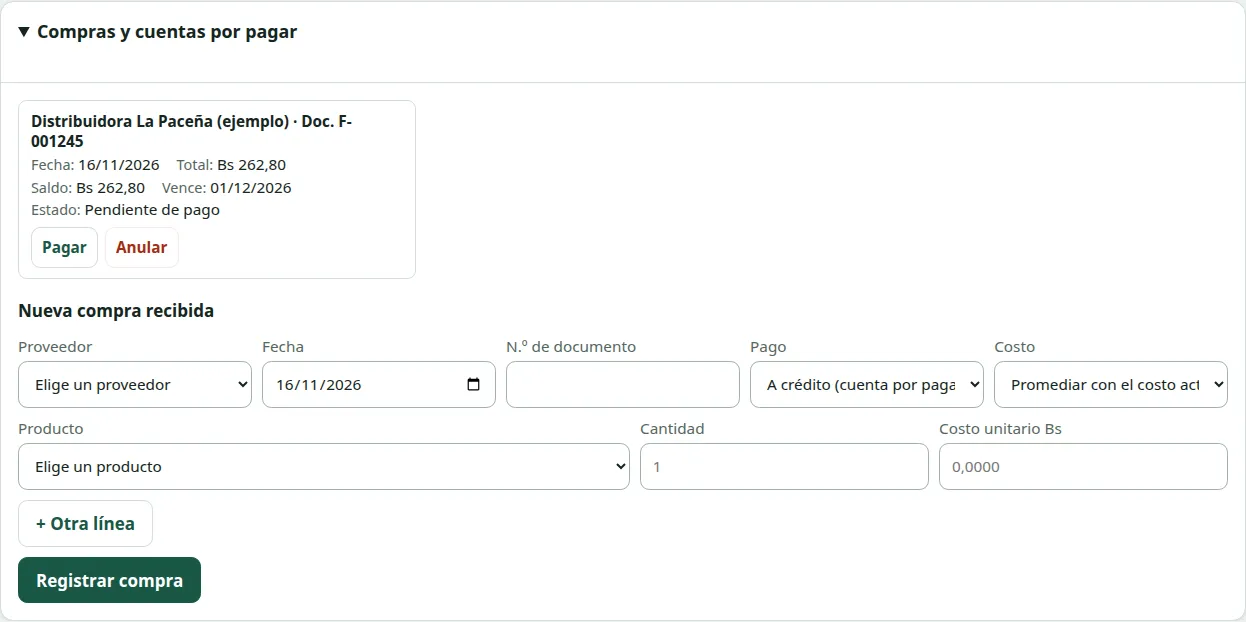
Compras y cuentas por pagar
- En Nueva compra recibida elige el proveedor, la fecha y el N.º de documento.
- Pago: «A crédito (cuenta por pagar)», «Contado desde la gaveta» o «Contado fuera de la gaveta».
- Costo: promediar con el actual, usar el de esta compra o no cambiarlo.
- Agrega las líneas (producto, cantidad, costo unitario; + Otra línea) y toca Registrar compra. Suma existencias y actualiza el costo.
- En la lista, Pagar registra pagos parciales (G = desde la gaveta, F = fuera) y Anular revierte existencias, costo y pagos con un motivo.
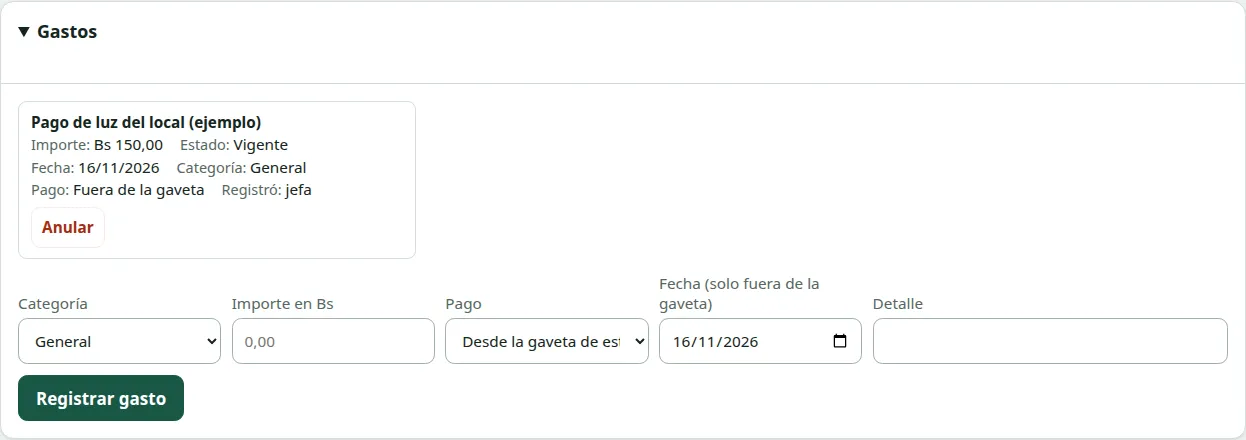
Gastos
Categoría, importe, pago («Desde la gaveta de este turno» o «Fuera de la gaveta», con fecha) y detalle. Registrar gasto. Anular pide motivo; si salió de la gaveta, el importe vuelve a ella.
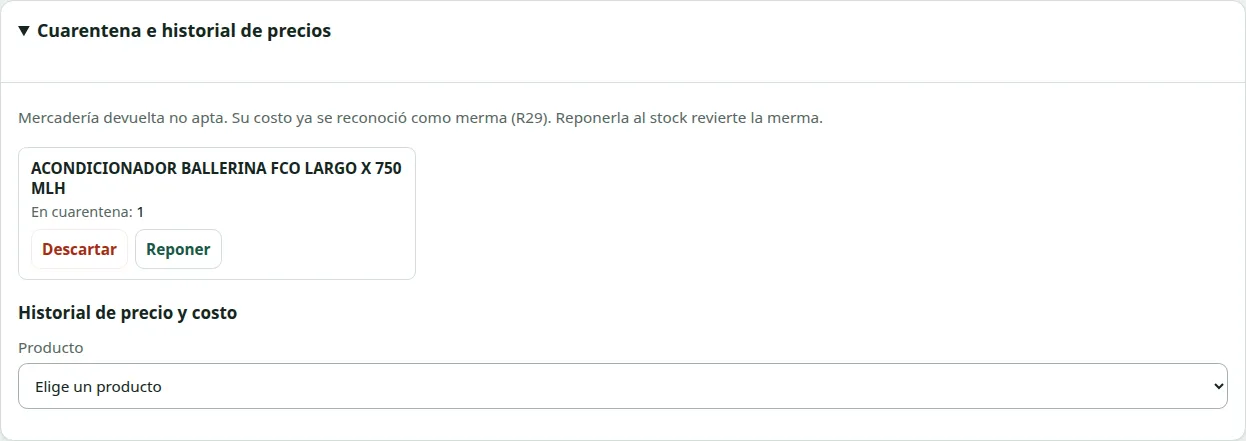
Cuarentena e historial de precios
Mercadería devuelta no apta: Descartar o Reponer al stock (revierte la merma). Abajo, elige un producto para ver su historial de precio y costo.
Conciliación de QR y transferencias
- Descarga el extracto del banco y guárdalo como CSV con columnas separadas por punto y coma:
fecha;importe;referencia;descripción(fecha como 2026-11-16, importe como 150,00). - Elige el archivo, ponle un Nombre del lote y toca Importar extracto. Confirma la vista previa (filas e importes). Las filas repetidas se ignoran.
- En cada fila elige el cobro (si hay uno solo del mismo importe ya viene elegido) y toca Conciliar. Si los importes no coinciden, pide una nota. Deshacer pide motivo.
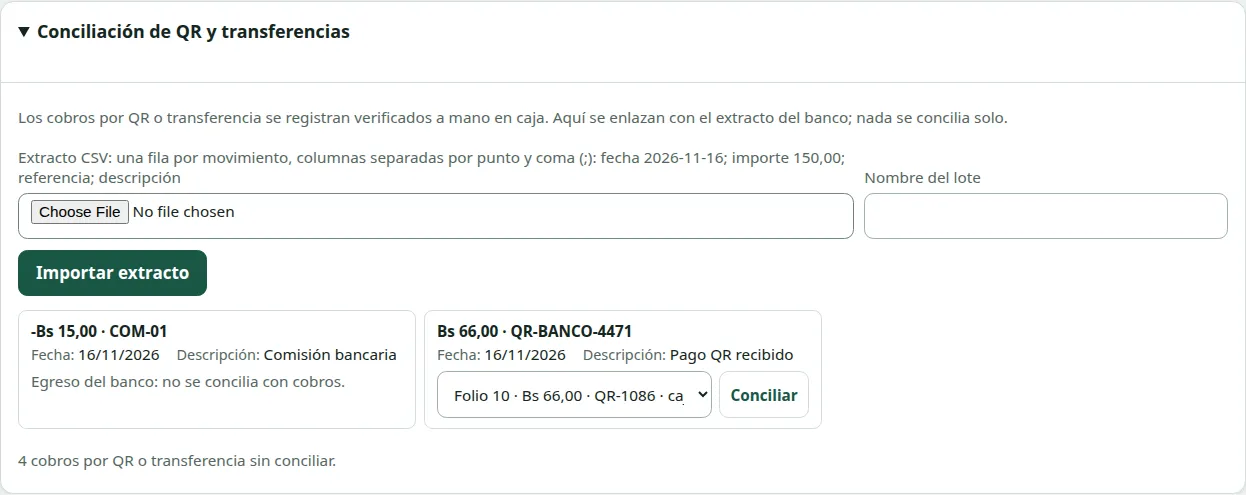
Nada se concilia solo: el sistema no está conectado al banco. Los egresos del banco (comisiones) no se concilian con cobros.
Documentos fiscales externos
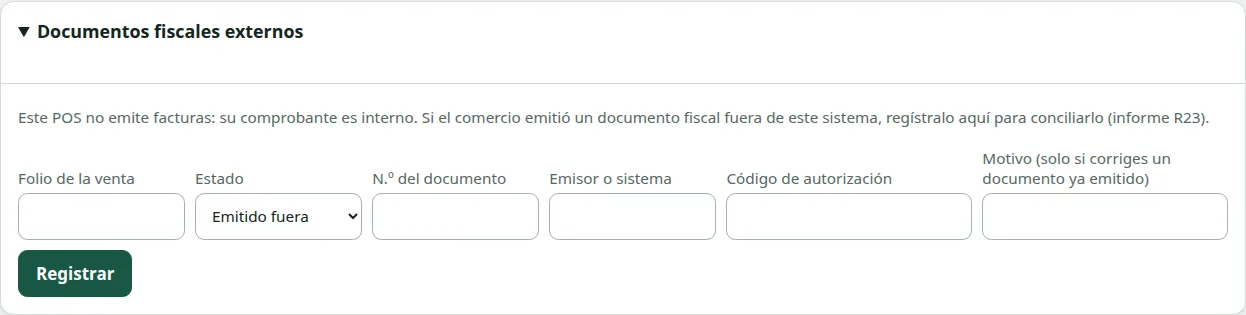
Este POS no emite facturas. Si se emitió una factura fuera del sistema, anótala aquí con el folio de la venta, el estado, el número, el emisor y el código de autorización (informe R23). Corregir uno ya emitido pide motivo.
Incidencias
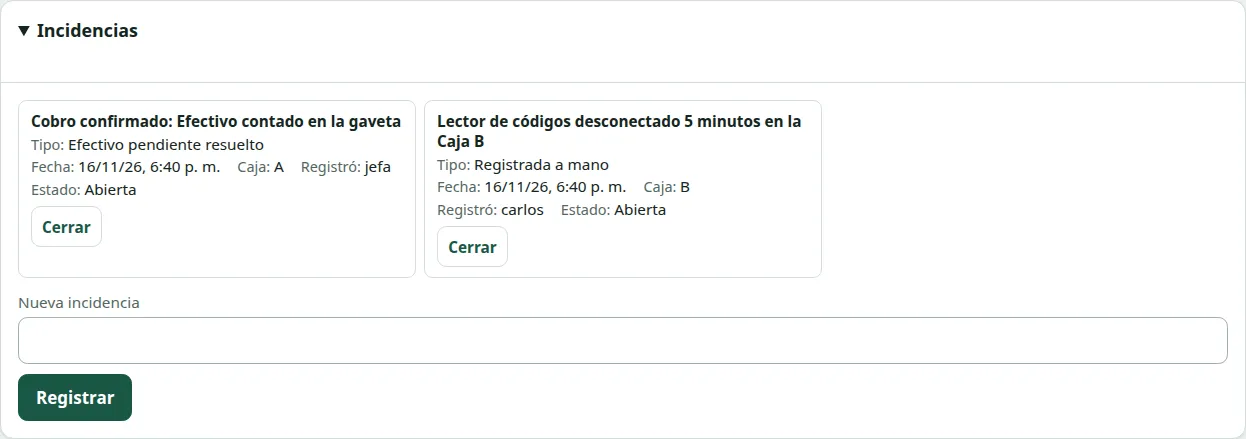
Lista de hechos para revisar (diferencias, impresiones fallidas, custodias resueltas, devoluciones por otro medio…) y las registradas a mano en Nueva incidencia. Cerrar pide cómo se resolvió.
Fotos de productos
- Negocio › Fotos de productos muestra la cobertura: con foto exacta, referenciales y sin foto.
- Filtra con Mostrar (sin foto, referenciales, exactas o todos) y Buscar por nombre, SKU o código.
- Cámara toma una foto con el teléfono y Archivo sube una imagen; se reduce sola antes de guardarse.
- Una foto referencial (encontrada por parecido) se revisa: Verificar si corresponde o Quitar si no.
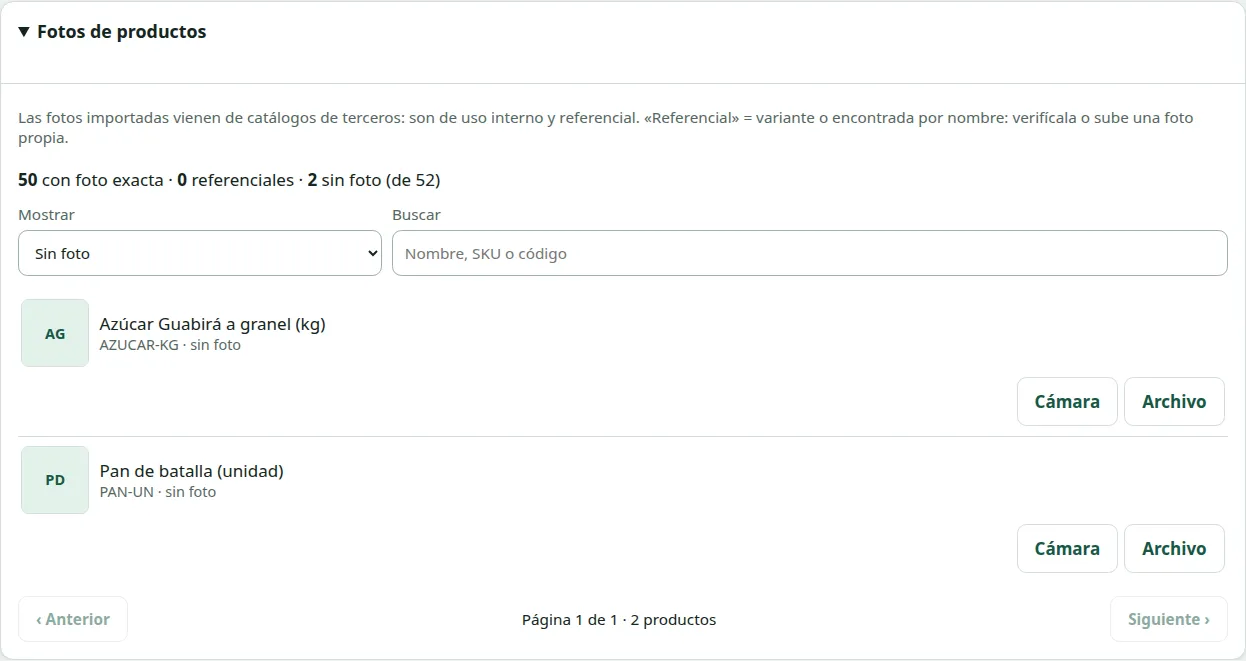
Las fotos son de uso interno en la caja (no se imprimen). Quitar o cambiar una foto la deja en el historial; nunca se borra.
9. Sincronización con el portal
Cuando está activada, la caja del local y el portal web se mantienen al día solos. El portal manda: productos, precios, códigos, categorías, costos, fotos y personas bajan a la caja. La caja vende sin internet con lo último que bajó y sube lo vendido en cuanto vuelve la conexión (cada minuto).
El indicador «Sincronizado hace…»
En la barra superior, debajo del estado del turno. Aparece apenas entras y se actualiza cada 30 segundos:



| Dice | Significa |
|---|---|
| Sincronizado hace N min | Al día (verde): la última pasada fue hace 5 minutos o menos y nada espera más de 5 minutos. |
| N pendientes | Ventas u operaciones guardadas en la caja que todavía no subieron. Recién hechas es normal: suben en el minuto siguiente. |
| La sincronización está atrasada | Más de 5 minutos sin una pasada completa, o algo espera subir hace más de 5 minutos (amarillo; rojo si pasan 30 min). Sigue vendiendo; si no se corrige solo, toca Sincronizar ahora en Estado del sistema. |
| Sin internet · sincronizado hace … | La caja no llega al portal; sigue vendiendo y guarda lo pendiente (amarillo; rojo si pasan 30 min). |
| N rechazados | El portal no aceptó algo; se reintenta solo. |
| N cambios sin aplicar | Llegó un cambio que la caja todavía no pudo aplicar; se reintenta. |
| Sincronización: credencial revocada | Este equipo ya no tiene permiso para sincronizar; la caja sigue vendiendo. |
Qué hacer si sale en amarillo o en rojo
- Sigue vendiendo con normalidad: nada se pierde, queda guardado en la caja.
- Revisa que el servidor (Q5) tenga internet (Wi‑Fi con salida o datos). En computadora, deja el puntero sobre el indicador para ver el último error.
- Cuando vuelve internet, los pendientes bajan solos en unos minutos. Toca Actualizar para ver el estado.
- Si sigue en rojo más de una hora con internet, o dice rechazados o credencial revocada, avisa al encargado. No reinstales la app ni borres datos.
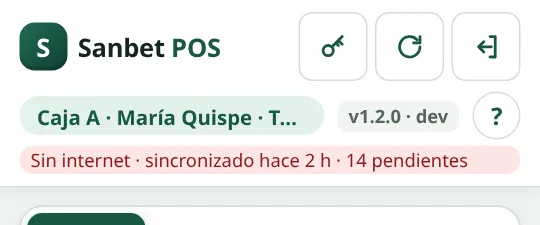
El detalle (última bajada y subida, rechazos, Sincronizar ahora) está en Estado del sistema. Si el indicador no aparece, la sincronización no está activada en esta tienda.
Qué se hace en la caja y qué en el portal
La caja del local (Q5) existe para que las cajas sigan vendiendo aunque se corte internet o falle el portal. Con la sincronización activa hace solo eso; todo lo demás se hace en el portal web, que la caja recibe sola cuando hay internet.
| Caja del local (Q5) | Portal web |
|---|---|
| Entrar con tu usuario y clave (las personas bajan del portal) y Mi clave. | Personas y permisos. |
| Vender: lector, búsqueda, más vendidos, venta libre y descuento con supervisor (catálogo, precios y fotos solo para ver). | Catálogo, precios, códigos, fotos y existencias. |
| Cobrar: efectivo, QR o transferencia, mixto y fiado a un cliente que bajó del portal (con su límite). Recibir un abono de fiado en efectivo. | Clientes y límites del fiado; abonos por QR o transferencia; anular un abono. |
| Comprobante, «¿Salió el papel?» y reimpresión. Anular la última venta (hasta 10 minutos, con supervisor). | Devoluciones (también de ventas de la caja del local). |
| Turno: abrir, arqueo a ciegas, cierre con supervisor; movimientos de gaveta; operaciones pendientes. | Informes y consolidado de turnos de todas las cajas. |
| Historial del turno y «Avisar un problema». | Monitoreo e incidencias. |
| Conectar otra caja, sincronización, respaldo y pantalla Estado. | Almacenes, traspasos, compras, proveedores, gastos, conciliación, documentos fiscales, cuarentena, política de stock y asistente de IA. |
Si en la caja tocas algo que ya pasó al portal, aparece «Esto ya no se hace en la caja del local: se hace en el portal web». No se pierde nada: lo que se registró en la caja antes del cambio sube solo al portal (en Estado: «Datos del negocio subidos»). Las pestañas que pasaron al portal ya no aparecen: el cajero ve Venta, Caja e Historial; supervisión además ve Estado.
Sin internet: la caja sigue vendiendo y cobrando, también al fiado (con el saldo que tenía el cliente al último contacto con el portal; los abonos hechos en el portal se ven cuando vuelve internet). También recibe abonos de fiado en efectivo y anula la última venta; suben al portal al volver internet. Las devoluciones esperan a que vuelva internet.
Tienda sin portal: si la caja trabaja sin sincronización, todo sigue en la caja como siempre (los capítulos marcados «Esto se hace en el portal web» valen tal cual).
Con caja del local o sin ella
Cada negocio vende de una de estas dos formas. Un negocio que se registra por internet empieza sin caja del local; el portal muestra solo lo que corresponde a la forma del tuyo.
| Con caja del local | Sin caja del local (solo portal) |
|---|---|
| Un equipo de la tienda (el Q5) hace de servidor y las cajas se conectan a él por la Wi‑Fi del local. | No hay equipo en la tienda: se vende desde Vender en el portal, con el teléfono, la tablet o la computadora. |
| Vende sin internet; las ventas suben al portal cuando vuelve. | Necesita internet para cobrar. |
| Si la caja del local no responde, se cobra en la caja web de contingencia (Ajustes › Contingencia: caja web). | Vender › Abrir la caja es la caja de todos los días; se puede instalar como app desde el navegador. |
| En Ajustes aparecen Personas de la caja del local y Datos que subió la caja del local. | Esas pantallas no aparecen: no hay caja del local que sincronizar. |
Los capítulos 1 a 9 (primeros pasos, conectar cajas, turno, cobro, cierre, supervisión, administración, negocio y sincronización) describen la caja del local. Sin caja del local, el turno, el cobro y el cierre se hacen igual en la caja del portal; lo que trata del servidor, la Wi‑Fi, el certificado y la sincronización no aplica.
10. Portal web (por internet)
El portal web es donde se administra la tienda: productos, precios, existencias, compras, informes y ajustes. En un negocio con caja del local, la venta de todos los días se hace en ella (Q5) y el portal solo tiene una caja web de contingencia para cuando la caja del local no responde; en un negocio sin caja del local, se vende desde Vender (ver «Con caja del local o sin ella»). Se reconoce por su estilo índigo y la insignia «en línea», para no confundirlo con la caja del local (verde). El portal manda sobre el catálogo: lo que cambias aquí baja solo a la caja del local (Q5) en un minuto o dos, cuando el Q5 tiene internet.
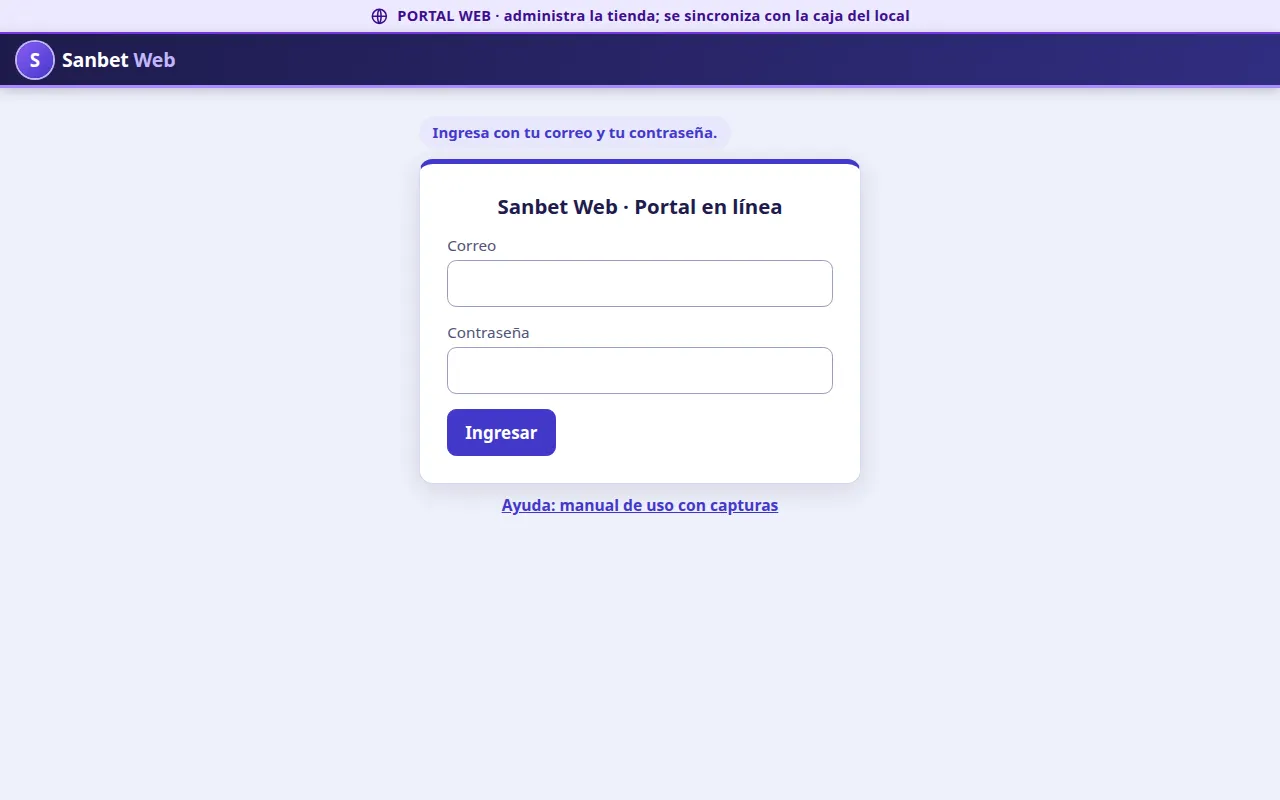
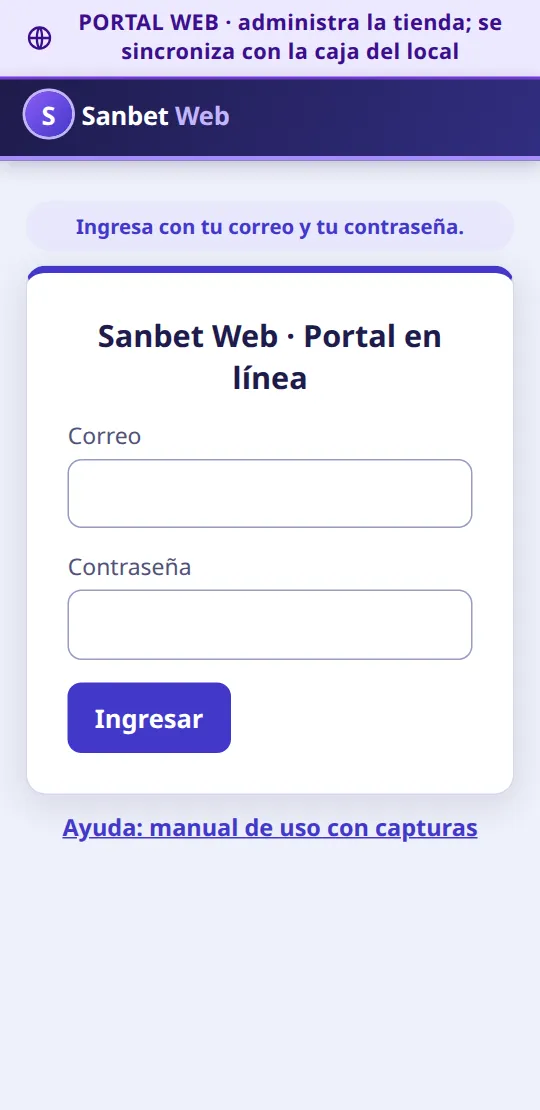
Entrar a la tienda
- Abre la dirección del portal y escribe tu Correo y Contraseña (cuenta del portal, distinta del usuario de la caja del local). Toca Ingresar.
- Elige la Tienda y toca Entrar a la tienda. La próxima vez que abras el portal en el mismo teléfono entra solo. Entrar no abre ningún turno.
- Ves el Inicio. Para salir, toca Salir arriba (o Más › Cerrar sesión en el teléfono).
Si tu cuenta es de cajero, el portal te avisa que es para administrar y te ofrece la caja web.
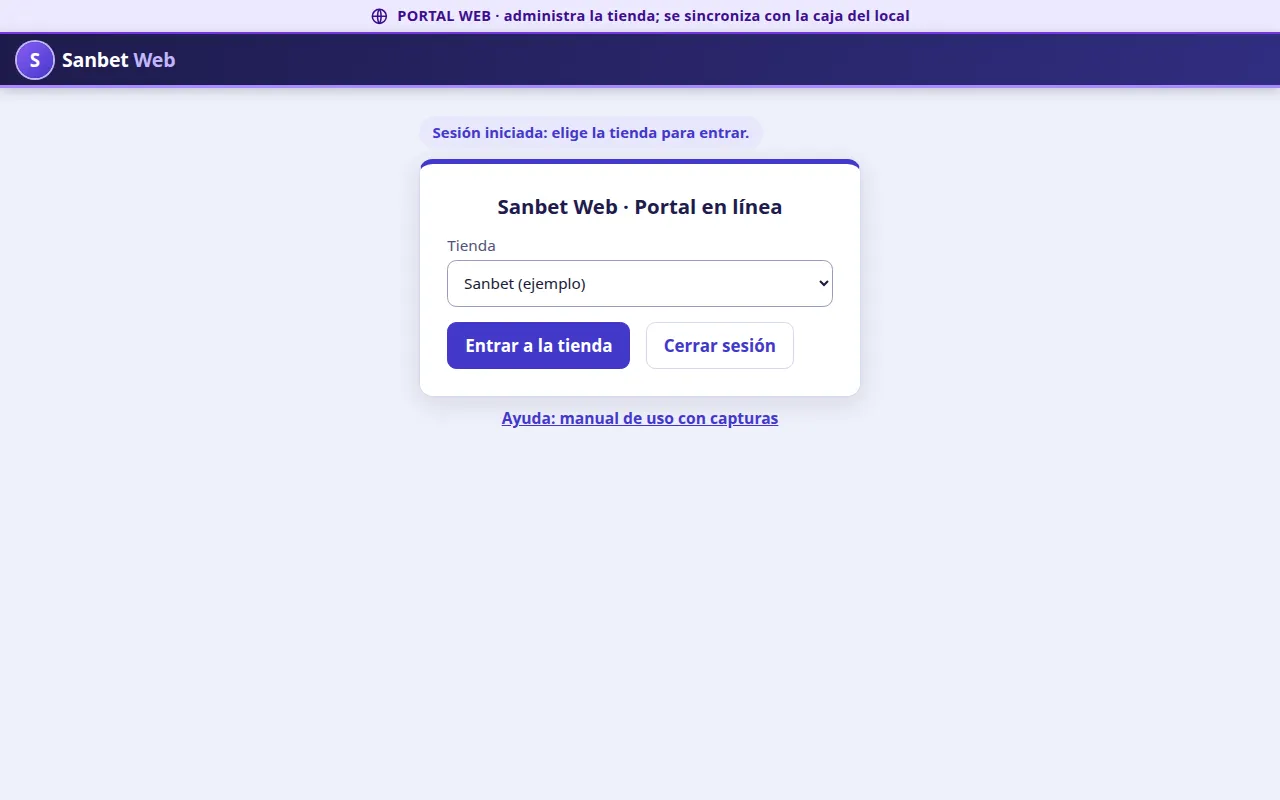
Moverse por el portal
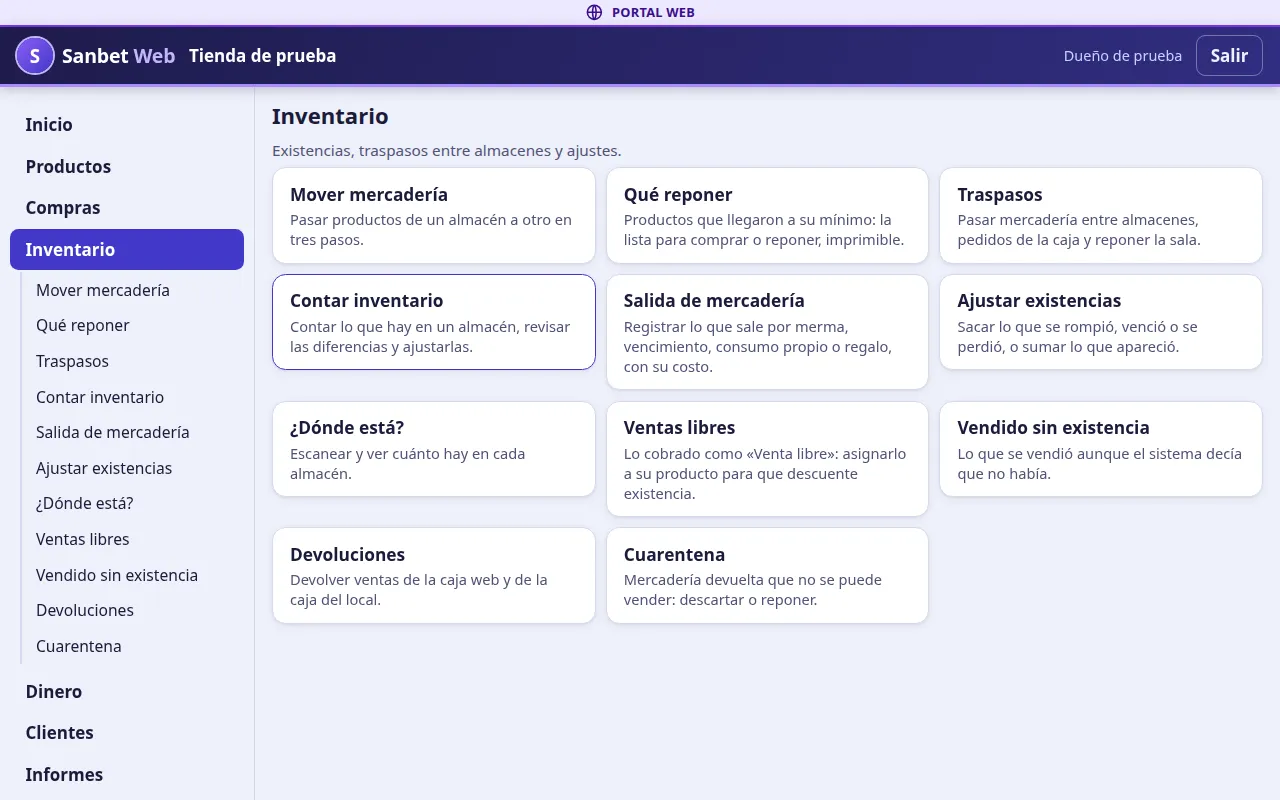
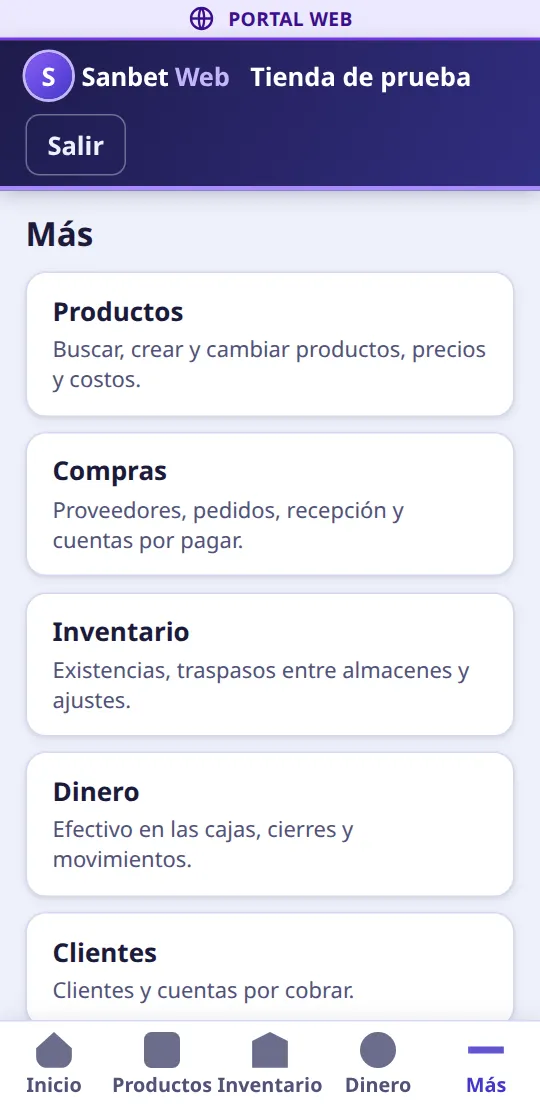
- En el teléfono, abajo hay cinco botones: Inicio, Productos, Inventario, Dinero y Más. «Más» abre todas las áreas (también Compras, Clientes, Informes, Asistente y Ajustes) y Cerrar sesión.
- En la computadora, el menú está a la izquierda; al tocar un área se abren sus tareas.
- Cada área muestra sus tareas como botones grandes: una tarea por pantalla.
- El botón Atrás del teléfono vuelve a la pantalla anterior, también entre los pasos de una tarea. Arriba de cada pantalla, «← Productos» (o el área) vuelve al menú del área.
- Si se corta internet a mitad de una tarea, lo que escribiste queda guardado en el teléfono: aunque recargues o vuelvas atrás, sigue ahí. Si tocaste «Confirmar» y no llegó la respuesta, vuelve a tocarlo: el portal no lo registra dos veces.
Inicio
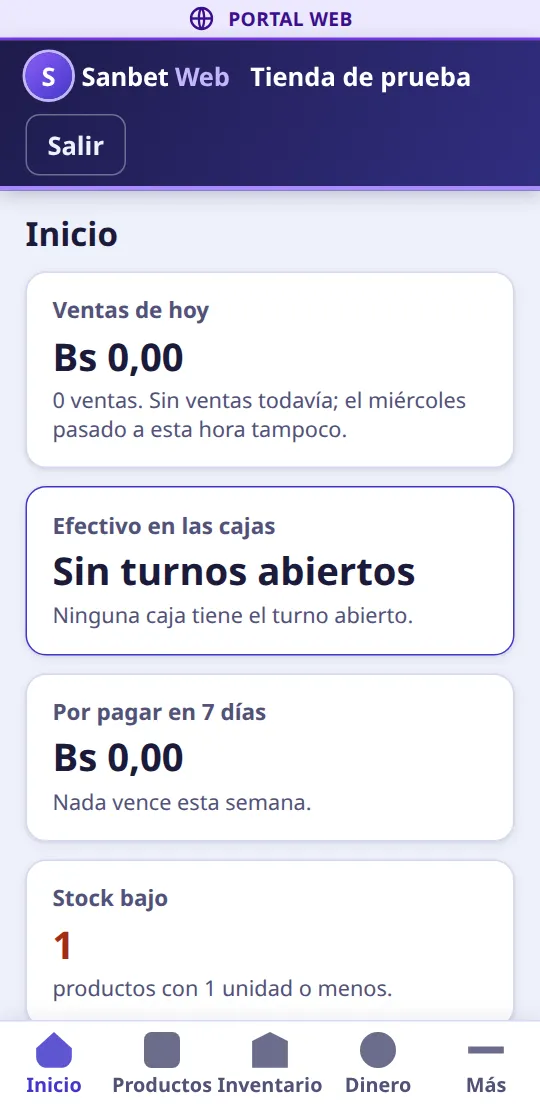
- Ventas de hoy: lo cobrado hoy (menos devoluciones) y la comparación con el mismo día de la semana pasada a esta misma hora («+12 % que el martes pasado a esta hora»). Incluye las cajas del local cuando ya sincronizaron.
- Efectivo en las cajas: lo que debería haber en cada caja con el turno abierto.
- Por pagar en 7 días: compras a crédito que vencen esta semana (y las ya vencidas, en rojo).
- Stock bajo: productos con 1 unidad o menos.
- Para hacer: pedidos por recibir, traspasos en camino, productos sin costo, lo vendido sin existencia, los cierres de caja con diferencia de la última semana y otras tareas. Toca una fila para ir directo a resolverla. Si no hay nada, dice «Nada pendiente». Ahí salen también los productos sin código.
- Qué reponer: cuántos productos llegaron a su mínimo (solo los que tienen mínimo cargado; si no hay ninguno, la tarjeta no se muestra). Ver Mínimo por producto y Qué reponer.
Productos
- Arriba, Buscar un producto: escribe parte del nombre o escanea el código con el lector. Toca el producto para abrir su ficha.
- Ficha: pestañas Datos (nombre, categoría, unidad, códigos), Precio (precio, costo y margen), Existencias (cuánto hay en cada almacén) e Historial (cada cambio, quién, cuándo y por qué). Cambiar datos, Cambiar precio o costo y Desactivar se hacen en pasos: completas, revisas el resumen y confirmas. El motivo es obligatorio y queda en el historial. Ajustar existencias (en la pestaña Existencias) abre el ajuste con el producto ya elegido.
- Nuevo producto: nombre, categoría y unidad → código de barras (escanéalo o toca Generar código interno si no trae; queda rotulado «Código interno» y no se repite) → precio y costo → existencia inicial por almacén → revisar y Crear producto.
- Costos que faltan: los productos sin costo, primero los que más se venden. Escribe el costo y toca Guardar costo; pasa solo al siguiente. Si no sabes un costo, déjalo: 0 no es un costo (el portal lo rechaza para no inflar la utilidad).
- Lista de productos: búsqueda y filtros (activos, desactivados, sin código, sin categoría, sin existencia), de a 20.
- Precios por mayor: busca el producto, escribe desde cuántas unidades y el precio por mayor c/u, toca Revisar y después Guardar precio por mayor. Tiene que ser menor que el precio normal. Abajo está la lista de los vigentes, con Cambiar y Quitar, y las ventas de la última semana que salieron a precio por mayor. Cada producto tiene un precio por mayor; baja solo a la caja del local en 1 o 2 minutos y vale cuando el cliente lleva la cantidad o cuando la venta es a un cliente marcado «Compra por mayor». La ficha del producto tiene la pestaña Por mayor. La caja web de contingencia cobra siempre el precio normal.
- Mayoreo XM: une cada producto «XM» con su producto normal. Buscar productos XM arma la lista; Cargar la propuesta revisada (CSV) trae lo que el dueño completó. En cada fila se dice el producto normal, si el precio del XM es por unidad o por paquete (y de cuántas) y desde cuántas vale; sin «desde» la fila no se puede aplicar (también se puede poner el mismo «desde» a todas las marcadas). Una pareja dudosa pide marcar Confirmo esta pareja. Si la existencia del XM no es confiable, marca No pasar la existencia (recontar). Al aplicar, el XM se desactiva sin borrarse, su existencia pasa al producto normal y en la caja su nombre y su código siguen encontrando al producto normal.
- Combos: armar un combo o set con un precio y los productos que lo componen. Un combo no tiene existencia propia: al venderlo se descuentan sus productos; por eso no se cuenta en el inventario ni lleva mínimo.
- Productos sin código, Imprimir etiquetas y Precios a revisar: ver Productos sin código y etiquetas y Precios a revisar.
- Precios en bloque, Cambios de precio y Catálogo completo: las pantallas de siempre del Catálogo de productos (categorías, precios por categoría con vista previa e informe de cambios).
Productos sin código y etiquetas
Un producto sin código de barras no se puede escanear. Con estas dos pantallas le das un código interno (13 cifras que empiezan con 29; se genera una sola vez por producto y no cambia nunca) e imprimes su etiqueta. Conviene hacerlo antes de contar el inventario.
- Productos › Productos sin código: la lista trae los productos activos, con existencia y sin ningún código (no los paquetes XM). Lo que se vende al peso o suelto se marca Se vende sin código y sale de la lista.
- Toca Generar para todos, o marca algunos y toca Generar códigos para los marcados. Lee el resumen y confirma; con Corregir no se graba nada. Los códigos bajan solos a la caja del local en 1 o 2 minutos.
- Toca Imprimir sus etiquetas (o entra por Productos › Imprimir etiquetas y toca Agregar los que recibieron código hoy o Agregar los de los últimos 7 días). Salen 27 etiquetas por hoja A4 (24 en carta).
- En la ventana de impresión elige el papel de la impresora, orientación vertical y escala 100 %. Se usa una impresora común, no la de tickets.
- Recorta, pega cada etiqueta y prueba dos o tres en la caja del local: al escanear tiene que aparecer el producto con su precio.
Cada etiqueta trae el nombre, el precio en Bs, las barras, las cifras y el rótulo «Código interno». Si cambias precios, en Imprimir etiquetas toca Agregar los que cambiaron de precio hoy (o Agregar los que cambiaron de precio en 7 días) y vuelve a imprimir: el código es el mismo. Vaciar la hoja empieza de cero.
Precios a revisar
Productos › Precios a revisar junta los productos activos que, con su costo de hoy, dejan menos que el Margen mínimo (%) (15 al entrar) o se venden a pérdida, del peor al mejor, con un Precio sugerido. La lista solo informa: no cambia ningún precio. Toca Cambiar precio, escribe el precio nuevo y el motivo, y guarda; el precio baja solo a la caja del local. Para otro margen, escribe un número entre 1 y 90 y toca Ver. No aparecen los productos sin costo (cárgalos en Costos que faltan), los desactivados ni los combos.
Inventario
- Ajustar existencias: 1) elige el producto; 2) almacén, si sale (se rompió, venció, se perdió, se usó) o entra (apareció, sobró al contar), cantidad y motivo; 3) revisa el resumen en palabras («Vas a sacar 2 u de Arroz de la Bodega por daño o rotura: Bs 18,50 al costo») y toca Sacar o Sumar.
- Contar inventario (supervisión): contar lo que hay en un almacén (con la tienda cerrada o mientras se vende), revisar las diferencias y aprobarlas; el informe del conteo se descarga o se imprime.
- ¿Dónde está?: escanea un producto tras otro y ves cuánto hay en cada almacén.
- Vendido sin existencia: lo que la caja vendió aunque el sistema decía que no había (últimos 7 días). La venta vale; toca Ajustar después de contar.
- Salida de mercadería: registrar lo que sale por merma, vencimiento, consumo propio o regalo, con su costo.
- Mover mercadería, Qué reponer y Ventas libres: ver las secciones que siguen.
- Devoluciones y Cuarentena: ver Clientes y fiado, devoluciones.
- Traspasos: ver Almacenes y traspasos.
Mover mercadería entre almacenes
Inventario › Mover mercadería pasa productos de un almacén a otro (por ejemplo, de la bodega a la sala al reponer la góndola). La mercadería sale de uno y entra al otro en el momento; el total de la tienda no cambia y la caja del local lo recibe sola.
- En De dónde sale y A dónde va elige dos almacenes distintos y toca Siguiente.
- Escanea cada producto (cada lectura suma 1) o escríbelo en Producto, pon la Cantidad y toca Agregar. La pantalla dice cuánto hay en el almacén de origen; si pides más, avisa. Quitar saca uno de la lista.
- Lee el resumen («Vas a pasar 8 u de Arroz… de la Bodega a la Sala de ventas») y toca Mover; con Corregir vuelves atrás. Queda con su número de traspaso.
Si se corta internet, lo escrito queda guardado en ese teléfono; vuelve a tocar Mover cuando haya red: no se mueve dos veces. Empezar de nuevo descarta todo. Después se ve en Inventario › Traspasos, donde también se anula. Usa «Traspasos» cuando otra persona vaya a recibir después, contando lo que llegó.
Mínimo por producto y Qué reponer
A cada producto le puedes cargar un mínimo: la cantidad a partir de la cual hay que comprar o reponer. Es solo un aviso: no cambia existencias ni precios y no llega a la caja del local.
- Abre la ficha del producto y toca la pestaña Mínimo. Escribe el Mínimo y, si quieres, el Máximo (opcional) (hasta cuánto conviene tener). Toca Guardar mínimo. Quitar el mínimo lo deja sin aviso.
- Entra a Inventario › Qué reponer: muestra, del que menos tiene al que más, lo que hay, el mínimo y cuánto falta. Los productos sin mínimo cargado aparecen cuando queda 1 unidad o menos.
- Solo con mínimo cargado acorta la lista; Imprimir la lista saca la hoja para ir al depósito o hacer el pedido.
Cuenta la existencia de toda la tienda (sala y depósitos juntos). Un combo no lleva mínimo: cárgalo en cada uno de sus productos. Para saber cuánto pedir y a quién, usa Compras › Qué comprar.
Ventas libres por regularizar
Cuando el cajero cobra algo como Venta libre, el dinero entra bien pero esa venta no descuenta existencia ni tiene costo. Inventario › Ventas libres agrupa esas ventas por lo que escribió el cajero. Toca Asignar, busca el producto que de verdad se vendió, revisa el resumen y toca Asignar y descontar: la existencia baja, la venta no cambia (mismo importe y comprobante) y en los informes pasa a contarse en ese producto, con su margen. Tocar dos veces no descuenta dos veces. Un combo no se puede elegir. Si un concepto se repite mucho, es un producto que la caja no encuentra: revisa que tenga código.
Contar inventario
- Inventario › Contar inventario › Empezar un conteo: elige el almacén y si cuentas todo o una categoría, y toca Empezar a contar. Si puedes, cuenta con la tienda cerrada; si se vende mientras tanto, el sistema lo descuenta solo.
- Escanea o busca cada producto, escribe en ¿Cuántos contaste? lo que hay (no la diferencia) y toca Guardar. Si está en dos lugares, guarda cada vez: se suma. Para corregir, marca Es un recuento. La pantalla no muestra cuánto debería haber.
- Terminar y revisar diferencias: ves lo que falta y sobra, en unidades y en Bs al costo. Recontar repite un producto. Lo no contado no se toca, salvo que marques Lo no contado está en 0.
- Aprobar › Aplicar ajuste: las existencias quedan según lo contado y bajan a la caja del local. Anular conteo descarta uno sin aplicar.
Los paquetes XM se cuentan como paquete cerrado; un combo no se cuenta: se cuentan sus productos. Pueden contar varias personas a la vez, cada una con su cuenta. El Informe de diferencias muestra los conteos por almacén y por persona.
Dinero
- Caja chica: la caja del encargado (ver Caja chica del encargado y Mostrador).
- Efectivo en las cajas: cuánto debería haber en cada caja con el turno abierto.
- Cerrar el día, Registrar un gasto y Flujo proyectado: ver las secciones que siguen.
- Gastos, Conciliación bancaria y Documentos fiscales abren la pantalla «Negocio» en esa sección (ver Negocio); sus botones de arriba llevan a las demás secciones, también a la Política de stock.
Registrar un gasto
- Dinero › Registrar un gasto (supervisión). Elige la Categoría y escribe el Importe en Bs con coma
para los centavos (
1.250y1250son Bs 1.250,00;12,50es Bs 12,50). - De dónde salió la plata: «Fuera de la caja (banco, QR o plata de la administración)» o la gaveta de una caja del portal con el turno abierto (la Caja web o la Caja chica).
- Escribe la Nota (qué se pagó; es obligatoria), lee Revisa antes de guardar y toca Guardar gasto. La tecla Enter no guarda: solo ese botón.
Abajo están los gastos del mes con su total. Anular pide el Motivo de la anulación y se confirma con Anular gasto: si salió de una gaveta del portal y ese mismo turno sigue abierto, el importe vuelve a esa gaveta; si ese turno ya cerró, se devuelve fuera de la caja. Si se corta internet al guardar, no cambies nada y toca Guardar gasto otra vez: no se duplica. Otros meses o un gasto con otra fecha: Dinero › Gastos.
Flujo proyectado y gastos fijos
Dinero › Flujo proyectado (supervisión) responde si va a alcanzar la plata en las próximas semanas: a lo que tienes hoy le suma el fiado que vence y le resta lo que vence con proveedores y tus gastos fijos. Es una estimación: no registra cobros ni pagos ni toca ninguna caja.
- Una sola vez, en Gastos fijos del mes, carga cada gasto (alquiler, luz, sueldos): Nombre, Importe de cada mes y Día del mes en que se paga; toca Agregar gasto fijo.
- Escribe el Saldo inicial (lo que tienes hoy), elige Desde y Cuánto tiempo, y toca Calcular.
- Lee la tabla por semana: lo que entra por fiado, lo que sale a proveedores y a gastos fijos, y el saldo al final. Si una semana termina en negativo, la pantalla lo avisa.
Lo ya vencido (fiado o cuentas por pagar) se muestra aparte y no se suma ni se resta.
Cerrar el día
Dinero › Cerrar el día (supervisión) deja el día guardado como revisado, con todas las cajas. El día va de 00:00 a 24:00 de Bolivia.
- Antes, cada caja cierra su turno contando el efectivo; espera uno o dos minutos con internet para que la caja del local suba su cierre.
- Arriba ves cuatro cifras: Banco esperado (lo que debería mostrar la app del banco como movimiento de ese día), Por cobrar del día (lo fiado menos lo abonado y devuelto), Venta neta y Diferencia de efectivo.
- Si falta algo (un turno sin cerrar, una caja del local que no subió todo), sale en una lista: ciérralo o espera a que suba.
- Compara el banco esperado con la app del banco y toca Cerrar el día; revisa el resumen, escribe una nota si quieres y toca Cerrar el día otra vez. Imprimir saca la hoja para guardarla firmada.
Si después sube algo de ese día, la pantalla avisa que cambió después del cierre: toca Reabrir el día, escribe el motivo y vuelve a cerrarlo. La hoja Cierre del día de Informes solo muestra los datos de cada caja; no cierra nada.
Clientes y fiado, devoluciones
Clientes (en el menú «Más» del teléfono) tiene la lista de clientes, sus cuentas, los abonos y la antigüedad de lo que deben (ver Clientes y fiado). Al editar un cliente, una persona de supervisión puede marcar Compra por mayor: en la caja del local, al elegirlo en «Venta por mayor», lo que tenga precio por mayor se le cobra a ese precio aunque lleve pocas unidades (queda registrado quién puso o quitó la marca). Inventario › Devoluciones devuelve ventas de la caja web y de la caja del local; «Devolver» en un comprobante de la caja web lleva ahí con la venta. Inventario › Cuarentena, Productos › Fotos de producto, Ajustes › Personas de la caja del local y Ajustes › Datos que subió la caja del local abren «Negocio» en su sección.
Clientes que deben. Clientes › Clientes que deben (supervisión) es la lista para salir a cobrar: solo los clientes que deben algo, con lo más atrasado primero, cuánto deben, cuánto venció y hace cuántos días. Recordar por WhatsApp abre WhatsApp con el mensaje ya escrito para que lo envíes tú: el portal no envía nada solo. El botón aparece si el cliente tiene un celular de 8 dígitos; si dice Falta el teléfono, anótalo en su ficha. Imprimir lista saca la hoja. Cuando el cliente paga, el abono se registra como siempre y sale solo de la lista.
Foto de un producto, con mejora opcional. En la ficha del producto, pestaña Foto, toca Sacar o subir foto (o entra por Productos › Fotos de producto) y elige Cámara (en el teléfono) o Archivo. Todavía no se guarda nada: aparece la foto y eliges Guardar sin mejora (queda cuadrada sobre blanco, como siempre) o Mejorar foto, que le quita el fondo, centra el producto sobre blanco y ajusta la luz. Verás el antes y el después lado a lado y eliges Guardar la mejorada o Guardar la original. Si guardas la mejorada, la original se conserva: Volver a la original la repone cuando quieras. La mejora se hace en el servidor de la tienda, sin internet ni servicios de pago; sale mejor con el producto sobre una mesa o pared lisa y con buena luz.
Compras e ingreso a almacén
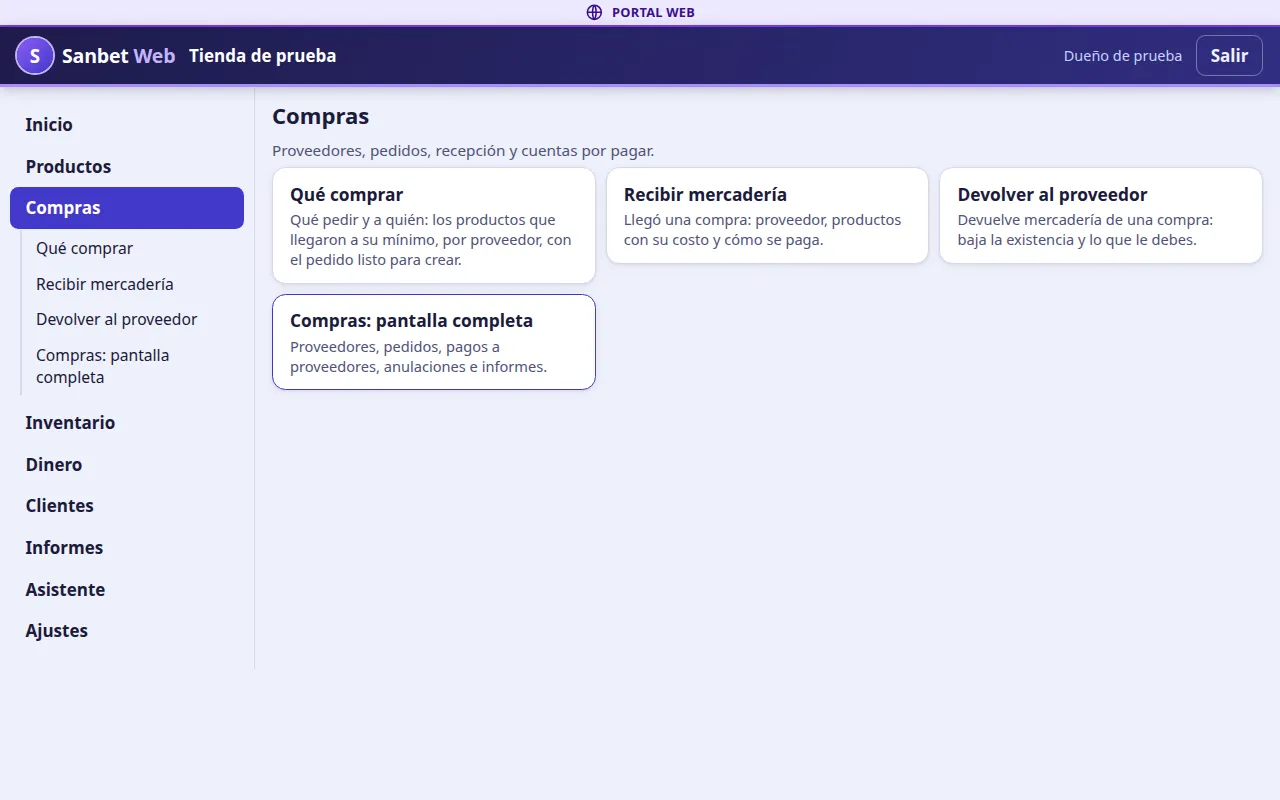
En Compras (supervisión; en el teléfono, en «Más») están Qué comprar, Recibir mercadería, Devolver al proveedor y Compras: pantalla completa (proveedores, pedidos, pagos a proveedores, anulaciones e informes, como siempre). Los pedidos se hacen y se reciben aquí, en el portal: la caja del local no recibe mercadería.
Recibir mercadería
- Compras › Recibir mercadería. Elige el Proveedor (si es nuevo, escribe su nombre: se crea solo) y, en Dónde entra la mercadería, el almacén. Siguiente.
- En Agregar producto busca o escanea cada producto y escribe la Cantidad que llegó y el Costo por
unidad (Bs) (por unidad, no por caja;
9,50). Si el producto no existe, Nuevo producto lo crea y vuelves a la recepción. - Pago: Al contado (ya pagada) o A crédito (queda por pagar) con su Vence el. Si la pagas con efectivo de la Caja chica, regístrala a crédito y págala desde la pantalla completa.
- Lee el resumen y toca Recibir la compra; Corregir vuelve atrás. Si se cortó internet, vuelve a tocarlo: no se registra dos veces.
La existencia sube en ese almacén y baja sola a la caja del local; el costo se promedia. Al terminar, Costos que subieron lista los productos para Revisar precio. Lo escrito no se pierde si recargas; Empezar de nuevo lo descarta.
Qué comprar
Compras › Qué comprar junta lo que hay que pedir, por proveedor (el de la última compra; los que nunca se compraron van en «Sin proveedor»). Sale cada producto con mínimo cargado que llegó a su mínimo: lo que hay, lo vendido en 14 días, cuánto pedir (lo que falta para el máximo o, sin máximo, para el doble del mínimo), el último costo y el importe. Es solo una sugerencia: no cambia existencias ni mueve dinero.
- Imprimir la lista saca la hoja; Mínimo abre la ficha para cambiarlo.
- Crear pedido (en cada proveedor) muestra el resumen; Crear el pedido deja un pedido abierto con las cantidades sugeridas. Los productos siguen en la lista hasta que la mercadería se reciba: no crees dos veces el mismo pedido.
Devolver al proveedor
Compras › Devolver al proveedor: cuando devuelves mercadería dañada, vencida o que no pediste. La mercadería sale del almacén donde entró esa compra y baja lo que le debes al proveedor por ella. No entra ni sale efectivo de ninguna caja.
- Elige la compra y toca Siguiente.
- Escribe cuánto devuelves de cada producto (nunca más de lo recibido) y Siguiente.
- Elige el motivo (con «Otro» el detalle es obligatorio) y Siguiente.
- Lee el resumen y toca Devolver; Corregir vuelve atrás. Tocar dos veces no duplica.
Si ya habías pagado la compra, el resumen dice cuánto te tiene que devolver el proveedor (se cobra fuera de la caja). Una compra con devoluciones ya no se anula. Aparecen solo las compras registradas en el portal.
Almacenes y traspasos
La sala de ventas vende; la bodega guarda y no vende. Los almacenes se crean y se renombran en Ajustes › Almacenes. Para pasar mercadería de un almacén a otro usa Inventario › Traspasos: Nuevo traspaso (directo, o enviado y luego recibido) o Reponer sala desde bodega, que sugiere qué llevar según lo vendido. Cada traspaso tiene su documento con número para imprimir, y se puede anular con motivo. Para lo de todos los días (sale y entra en el momento) es más corto Inventario › Mover mercadería. La caja del local ya no recibe compras ni hace traspasos: todo se registra en el portal. Si quedó un pedido viejo, aparece en Pedidos de traspaso pendientes: Atender lo registra y Cancelar pedido lo cierra con su motivo.
Informes en el portal
Informes (supervisión; en el teléfono, en «Más») tiene dos partes. Arriba, el resumen: Ventas de hoy (con la comparación con ayer), el total de los últimos 14 días, el gráfico por día, los 5 más vendidos y cómo pagaron. Si la tienda todavía no vendió, dice Todavía no hay ventas: no es un error.
Abajo, Todos los informes, ordenados por tema: Ventas, Productos, Inventario, Compras, Dinero y Clientes. Cada uno tiene su nombre y una línea que dice para qué sirve; ya no llevan código. Si no encuentras uno, escribe una palabra en Buscar un informe («stock», «utilidad»). Ver cómo se ve, se descarga y se imprime un informe.
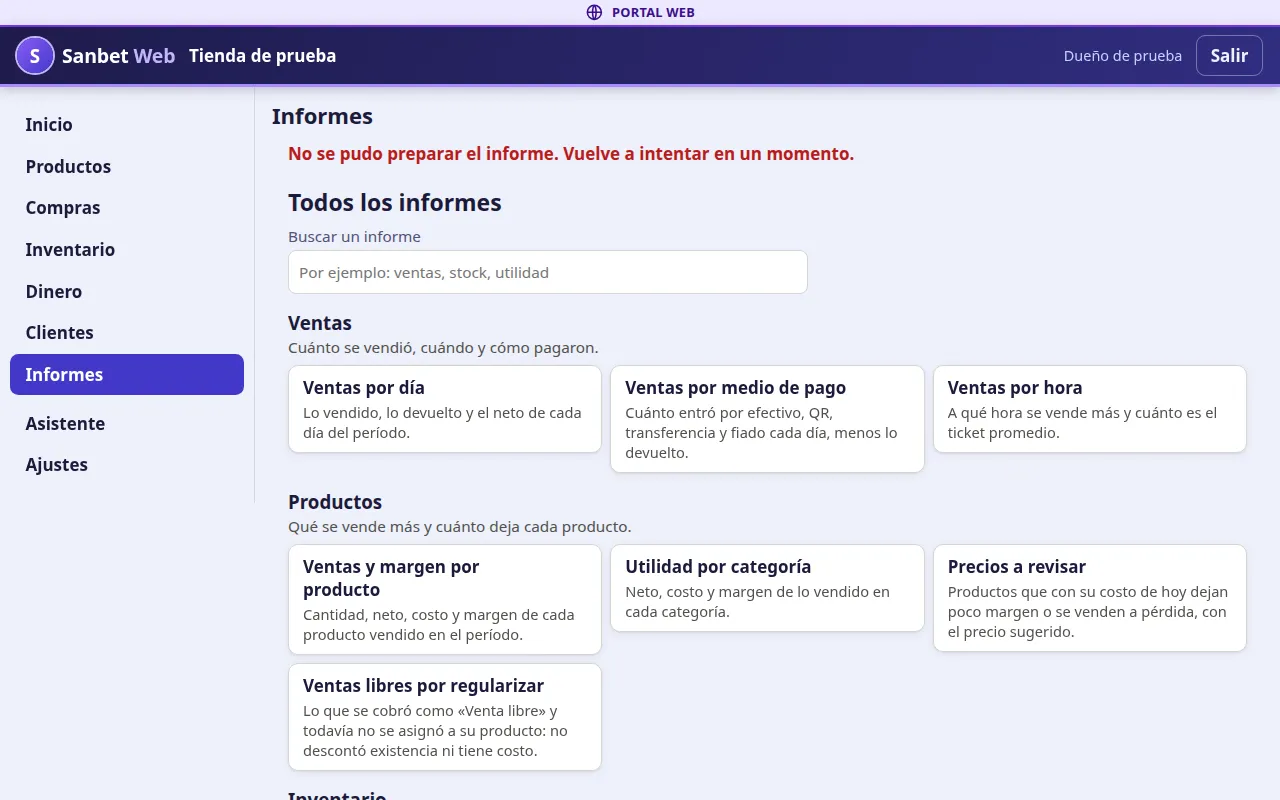
| Informe | Qué muestra |
|---|---|
| Resultado del período | Ventas, devoluciones y anulaciones, costo de lo vendido, utilidad bruta, mermas, gastos y resultado. Si a un producto vendido le falta el costo, queda «sin dato»: nunca se toma como cero. |
| Ventas por hora | Ventas, vendido, devuelto, neto y ticket promedio de cada hora del día. |
| Ventas por cajero | Una fila por persona; la venta es de quien la cobró, también en la caja del local. |
| Productos sin movimiento | Productos con existencia que no se vendieron en los últimos días (30 por defecto) y su valor al costo. |
| Utilidad por categoría | Neto, costo, margen y margen % por categoría; lo vendido sin costo va aparte. |
| Inventario valorizado | Cuánto vale al costo la mercadería que hay hoy, por categoría. |
| Mermas por motivo | Salidas de mercadería por pérdida, daño, vencido, consumo interno, robo u otro, con su costo. |
| Cuentas por pagar por antigüedad | Lo que se debe hoy a cada proveedor: al día, 1 a 30, 31 a 60 y más de 60 días. |
| Fiado por antigüedad | Lo mismo con lo que deben los clientes. |
| Compras por proveedor | Comprado, a crédito, pagado y saldo por proveedor en el período. |
| Precios a revisar, Qué comprar y Ventas libres por regularizar | Las mismas listas de Productos, Compras e Inventario, para exportar o imprimir. |
Al final de la pantalla está Informes anteriores: ahí siguen, tal como estaban, el Cierre del día, el flujo de caja por día y los informes de siempre, que todavía muestran su código (R01 a R18 y R32; ver la tabla de informes).
Cierre del día (en Informes anteriores): todas las cajas del día en una hoja (caja web y cajas del local) con ventas por medio de pago, devoluciones, anulaciones, movimientos de gaveta y lo que dio cada cierre. Elige el día, toca Ver cierre del día y, si quieres, Imprimir (A4 o rollo de 58 mm). Solo consulta: para dejar el día cerrado usa Dinero › Cerrar el día. El día está cuadrado con diferencia 0 en cada caja, o con la diferencia explicada por escrito.
En los informes anteriores, elige el informe, las fechas y la Caja de la lista: «Todas las cajas», las cajas web y las cajas del local (Q5‑A, Q5‑B), que suben solas cuando tienen internet. Para «Agotados y stock bajo» aparece «Avisar cuando queden (unidades) o menos» (1 por defecto). En pantalla las fechas van en hora de Bolivia (16/11/2026 14:05), los montos con coma (24,00), las personas por su nombre y los folios de las cajas del local como «Q5-A · 1»; los números internos no se muestran. «Descargar CSV» trae los valores completos (con punto decimal y fechas ISO) para la planilla o para soporte. Al cambiar de informe, el resultado anterior se borra. El consolidado de turnos sale de «Cierres por turno» › «Descargar CSV».
Ver, descargar e imprimir un informe
- En Informes, en «Todos los informes», toca el informe que necesitas: Ventas por día, Ventas y margen por producto, Ventas por medio de pago o Stock bajo.
- Elige el Período: Hoy, Ayer, Últimos 7 días, Este mes, Mes pasado, o Elegir fechas para poner «Desde» y «Hasta» (hasta un año).
- Para ver cómo te fue frente a antes, elige Comparar con: El período anterior (los mismos días justo antes; para «Hoy» compara con ayer) o El mismo período del año pasado. Debajo de cada total aparece «↑ 12,5 % que antes» o «↓ …», con la cifra de antes.
- Arriba están los totales. Si a algunos productos les falta el costo, junto al total dice «(+N sin dato)»: ese costo no se sumó. Carga el costo en la ficha del producto y el informe se corrige solo. Un costo 0 cuenta como sin dato.
- Más abajo están el gráfico y la lista. En el teléfono, la lista se ve en tarjetas de a 10; usa Siguiente y Anterior.
| Botón | Qué hace |
|---|---|
| Descargar Excel | Un archivo .xlsx con números de verdad en Bs, los totales al pie y una hoja «Info» con la tienda, el período, quién lo sacó y cuándo. Se abre en Excel, en Google Sheets o en el teléfono. |
| Imprimir o guardar como PDF | Hoja A4 con encabezado, totales y número de página. Para tener un PDF, elige «Guardar como PDF» como impresora. |
| Ticket 58 mm | Para una impresora térmica de 58 mm junto a la computadora o al teléfono. Solo en informes cortos (hasta 40 renglones). |
| Descargar CSV | El formato simple para otros programas: separado por «;» y con coma decimal. |
- En Ventas por medio de pago, lo vendido a fiado en la caja sale como Fiado, y lo devuelto de esas ventas como Devolución de fiado.
- Stock bajo muestra solo los productos activos: uno que diste de baja ya no aparece.
- Un informe de más de 50.000 filas se descarga con las primeras 50.000 y avisa. Acorta el período para tener todo.
- Si aparece «Este informe es solo para supervisión», entra con una cuenta de supervisor. Si aparece «No hay conexión con el portal», revisa internet y vuelve a intentar.
Ajustes
- Almacenes: crear un almacén (por ejemplo «Depósito de atrás», que guarda y no vende) o cambiar su nombre, tipo o estado.
- Cajas: la última conexión de cada caja del local y desde qué almacén vende cada caja web.
- Categorías: crear, renombrar o unir categorías.
- Política de existencias: si la caja vende aunque el sistema diga que no hay (lo recomendado mientras se vende con la caja del local). Solo se muestra; la cambia el soporte en el arranque.
- Monitoreo: alertas de las cajas, ficha por cajero y bitácora.
- Personas de la caja del local: quién entra en la caja del local y con qué rol.
- Saldos de antes de empezar: ver la sección que sigue.
- Contingencia: caja web: ver Caja web de contingencia.
- Versión y ayuda: versión del portal y este manual.
- Asistente de IA: al final; arma un paquete para preguntarle a un asistente externo.
Saldos de antes de empezar
El día que empiezas a usar el sistema ya hay clientes que te deben (el cuaderno de fiado) y proveedores a los que les debes. Se cargan una sola vez en Ajustes › Saldos de antes de empezar (supervisión), después de limpiar los datos de prueba y antes de abrir el primer día. No son ventas ni compras de hoy: no entran en las ventas ni en el cierre del día, no pasan por ninguna gaveta y no cambian existencias.
- Cargar lo que debe un cliente: elige el Cliente (créalo antes en Clientes, con su límite), escribe Cuánto debía al empezar (Bs) y de dónde sale («Cuaderno de fiado»). Revisar, lee el resumen y confirma con el botón Cargar Bs ….
- Cargar lo que se debe a un proveedor: elige el Proveedor (créalo antes en Compras) y escribe Cuánto le debías al empezar (Bs). Revisar y confirma.
- Si te equivocaste, abajo está lo ya cargado: Quitar, escribe por qué y confirma; después cárgalo de nuevo.
El saldo del cliente baja solo a la caja del local (el cajero ve lo que debe y le recibe abonos como siempre) y en su cuenta se lee «Fiado anterior al portal». La deuda con el proveedor queda en Compras como una cuenta por pagar más; no suma mercadería. Toca cargar una sola vez: si se corta internet, vuelve a tocar y no se carga dos veces.
Caja web de contingencia
Se abre desde Ajustes › Contingencia: caja web, y es para cobrar desde el teléfono o la computadora solo si la caja del local no responde. Tiene solo Venta, Caja e Historial. Cobra al precio de lista (también los combos), sin precios por mayor y sin fiado; a un cliente mayorista se le aplica el descuento con autorización del supervisor, como hoy. El dinero de la caja web no está en la gaveta del local: tiene su propio turno y se cierra aparte. Las existencias son las mismas que las del local: cobra cada venta una sola vez. En el Historial, las ventas que subieron las cajas del local muestran el folio como en el local: «Folio Q5-A · 1». «Volver al portal» regresa.
Los precios por mayor («desde 12 unidades, Bs 1,20 cada una») los aplica sola la caja del local, también sin internet (ver Precio por mayor y venta por mayor). La caja web de contingencia no los aplica.
Diferencias con la caja del local
| Tema | Caja del local (verde) | Portal web (índigo) |
|---|---|---|
| Conexión | Wi‑Fi del local; funciona sin internet. | Necesita internet. |
| Entrada | Usuario, clave y caja. | Correo, contraseña y «Entrar a la tienda». |
| Roles | Cajero, supervisor, administrador. | Cajero y supervisor (el más alto). |
| Catálogo y existencias | Solo para vender (con la sincronización activa). | Se crea y edita aquí y baja al local. |
| Descuento y cierre con diferencia | Un supervisor autoriza en la caja del cajero. | Los hace un supervisor desde su propia sesión. |
| Pago mixto | QR, transferencia y fiado. | QR y transferencia (sin fiado). |
| Clientes, abonos, compras, gastos, conciliación, devoluciones | No (con la sincronización activa). | Sí. |
| Fotos | Se ven. | Se ven y se suben. |
| Personas | Bajan del portal; cada uno cambia su clave. | Se crean y se cambian aquí. |
| Conectar otra caja, Estado del sistema | Sí. | No. |
| Informes y monitoreo | Resumen del turno en Caja. | Informes de todas las cajas y monitoreo (solo supervisor). |
| Turno y gaveta | Los de la caja del local. | Los de la caja web (su dinero no pasa por la gaveta del local). |
Si el portal dice «Tu cuenta aún no tiene una tienda asignada», pide al dueño que te asigne una. Si dice «Hay una versión nueva del portal: toca Actualizar», se publicó una versión nueva mientras tenías la página abierta: toca Actualizar o recarga la página.
11. Problemas frecuentes
| Qué pasa | Qué hacer |
|---|---|
| «Usuario o clave incorrectos» | Revisa mayúsculas y la caja elegida. Si olvidaste la clave, el administrador te pone una temporal. |
| «Demasiados intentos» | Espera un minuto y vuelve a probar. |
| «La sesión venció o fue cerrada» | Vuelve a entrar. Pasa tras 12 horas o si el administrador cambió tu permiso o clave. |
| «Sin conexión» en la barra | Revisa la Wi‑Fi; toca el aviso para ver la dirección de la tienda. El carrito se conserva. |
| El teléfono de la caja pasó a datos móviles | Vuelve a la Wi‑Fi del local: la caja del local no funciona con datos móviles (ver). Los datos móviles son solo para la caja web de contingencia. |
| La otra caja no abre la dirección | Misma Wi‑Fi que el servidor; en el servidor, «Conectar otra caja» muestra la dirección vigente. |
| «La conexión no es privada» | Instala el certificado en esa caja (una vez por equipo). |
| «Código no registrado: …» | Búscalo por nombre; el supervisor agrega el código al producto. |
| «No alcanza el stock disponible…» | Baja la cantidad o quita el producto; el supervisor puede ajustar existencias o el administrador cambiar la política de stock. |
| «El catálogo cambió…» | Cambió un precio: revisa el carrito y vuelve a cobrar. |
| «La reserva ya venció o fue cancelada» | Pasaron los 2 minutos: toca Cobrar otra vez. |
| No sale el papel | Revisa papel y tapa, responde «No salió» y reimprime (COPIA). |
| Se cortó en medio de un cobro | Entra en la misma caja y usa «Retomar» en Operaciones pendientes. Nunca lo cobres en otra caja. |
| «Resuelve el efectivo pendiente antes de cerrar» | El supervisor usa Caja › Resolver efectivo pendiente. |
| «No cuadra…» o «Hay diferencia entre lo contado y lo esperado…» | Vuelve a contar; si sigue sin cuadrar, escribe el motivo y que un supervisor ponga su usuario y clave. |
| «Este turno lo abrió otra persona…» | El arqueo y el cierre los hace quien abrió o un supervisor. |
| «Esa venta o comprobante es de otro turno…» | El cajero solo ve su turno: pide al supervisor. |
| «Pide al supervisor que haga la devolución…» | Las devoluciones son del supervisor. |
| «El cliente superaría su límite de fiado» | Cobra la diferencia con otro medio o pide al supervisor que suba el límite. |
| «Esa referencia bancaria ya se usó…» | Una transferencia se acredita una sola vez: revisa la referencia. |
| «El catálogo lo administra el portal web…» | Con la sincronización activa, crea o edita productos en el portal; bajan solos a la caja. |
| «Cierra todos los turnos antes de importar» | Cierra los turnos de las dos cajas y repite la importación. |
| «No se pudo completar» | Toca Actualizar y repite; si sigue, avisa al encargado. |
| «Sin conexión con el portal: puedes seguir vendiendo…» | Nada: sigue vendiendo; lo vendido sube solo cuando vuelva internet. |
| Franja ámbar «Copia fuera de la caja…» (solo supervisión) | Toca «Revisar en Estado»; si sigue más de una hora, avisa a soporte. La caja sigue vendiendo. |
| Indicador de sincronización en rojo | Ver qué hacer si sale en rojo. |
| «Hay una versión nueva del portal: toca Actualizar» | Portal web: se publicó una versión nueva mientras estaba abierto. Recarga la página. |
| El servidor se apagó | Enciéndelo, espera 1–2 minutos y mantenlo enchufado; luego Actualizar en cada caja. |
Avisa al encargado si ninguna caja conecta después de estos pasos, si hay una diferencia de efectivo que nadie explica, para restaurar un respaldo o cambiar el equipo servidor, o si nadie con permiso de administrador puede entrar.
12. Glosario
| Palabra | Qué es |
|---|---|
| Arqueo | Contar el efectivo de la gaveta y compararlo con lo esperado, sin cerrar el turno. |
| Caja (A, B) | Cada puesto de venta. Se elige al entrar. |
| Cierre | Terminar el turno contando el efectivo. Con diferencia exige motivo y autorización. |
| Cohorte | En informes: las ventas del período con todas sus devoluciones, aunque ocurran después. |
| Comprobante | Ticket interno de la venta, sin valor fiscal, con un folio. |
| COPIA n | Reimpresión numerada de un comprobante; queda registrada. |
| Cuarentena | Productos devueltos no aptos; se descartan o se reponen. |
| Custodia | Efectivo recibido de una venta que aún no se confirmó. |
| Diferencia | Lo contado menos lo esperado: sobrante o faltante. |
| Anulación (de la última venta) | Deshacer el cobro recién hecho en la caja del local, con el cliente delante: hasta 10 minutos, con la clave de un supervisor y un motivo. No es una devolución. |
| Efectivo esperado | Fondo inicial + ventas en efectivo + abonos de fiado en efectivo + ingresos − retiros − devoluciones y anulaciones en efectivo del turno. |
| Fiado | Venta a crédito a un cliente con límite y plazo; se paga con abonos. |
| Folio | Número correlativo del comprobante. |
| Fondo inicial | Efectivo con el que se abre el turno. |
| Gaveta | El cajón del dinero de la caja. |
| Incidencia | Hecho para revisar: diferencia, impresión fallida, devolución por otro medio, etc. |
| Kardex | Historial de entradas, salidas y saldo de un producto. |
| Merma | Costo de lo que se pierde (devoluciones no aptas, descartes). |
| Pago mixto | Una venta pagada con más de un medio (efectivo + QR, por ejemplo). |
| Política de stock | Estricta: no vende más de lo disponible. Permisiva: vende y anota el faltante. |
| Portal web | La caja por internet (estilo índigo): administra el catálogo y tiene su propia caja web. |
| Referencial (foto) | Foto encontrada por parecido; conviene verificarla. |
| Reserva | Al tocar Cobrar, los productos quedan apartados 2 minutos. |
| Servidor (Q5) | El equipo de la tienda que guarda ventas, stock y caja; las cajas se conectan a él. |
| SKU | Código interno del producto en el sistema. |
| Sincronización | Envío automático entre la caja del local y el portal web. |
| Turno | Período de trabajo de una caja, desde la apertura hasta el cierre. |
| Venta libre | Venta de un importe con concepto, sin producto ni stock. |
| Vuelto | Cambio que se entrega: recibido menos lo que se paga en efectivo. |
Manual de uso, versión 1.3. Las capturas se generan con tools/manual/capturar.mjs sobre una
tienda de ejemplo.